
جداول پیوت پویا
هنگامی که یک نمای پیوت از پایگاه داده سازمانیار در یک صفحه گسترده درج میشود، به صورت پیشفرض یک جدول پیوت استاتیک است. هر سلول در جدول پیوت استاتیک حاوی تابعی مخصوص سازمانیار است که دادهها را از پایگاه داده شما بازیابی میکند.
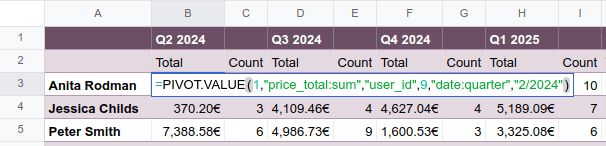
هنگامی که دادههای مربوطه در پایگاه داده شما تغییر میکند، مثل فروش یک فصل معین یا یک فروشنده خاص، سلولهای جدول پیوت استاتیک بهروزرسانی میشوند.
با این حال، یک جدول پیوت استاتیک به طور خودکار برای درج دادههای جدید، مثل دادههای فروش برای فصل جدید یا برای فروشندهای که تازه استخدام شده است، گسترش نمییابد. همچنین امکان افزودن یا دستکاری ابعاد (یعنی ستونها یا ردیفها) یا معیارها از طریق ویژگیهای جدول پیوت وجود ندارد.
توجه
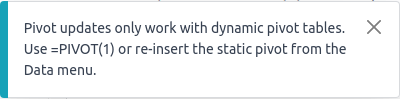
اگر سعی کنید ویژگیهای جدول پیوتی که به تازگی در یک صفحه گسترده درج شده است را بهروزرسانی یا دستکاری کنید، پیام خطایی در گوشه بالا و چپ ظاهر میشود:
برای انعطافپذیری بیشتر در نحوه دستکاری جدول پیوت، میتوانید یک جدول پیوت پویا ایجاد کنید که از یک جدول پیوت استاتیک مشتق میشود.
ایجاد جدول پیوت پویا
دو روش اصلی برای ایجاد جدول پیوت پویا از یک جدول پیوت استاتیک وجود دارد:
کپی جدول پیوت استاتیک از ویژگیهای جدول پیوت: ویژگیهای جدول پیوت را باز کنید، روی آیکون (چرخدنده) در بالا و راست پنل کلیک کنید، سپس روی تکثیر کلیک کنید.
یک منبع داده جدید ایجاد میشود و نسخه پویای جدول پیوت در یک شیت جدید درج میشود. جدول پیوت پویا استایل یکسانی با جدول پیوت اصلی است.
توجه
هنگام استفاده از این روش، جدول پیوت پویای جدید شناسه پیوت (pivot ID) بعدی موجود را دریافت میکند. این یعنی میتوانید چند نمای پیوت مرتبط با یک مدل مشابه، اما با تنظیمات، گروهبندیها یا محاسبات متمایز ایجاد کنید.
درج مجدد جدول پیوت پویا از منوی داده: در شیت حاوی جدول پیوت استاتیک، نشانگر متن را در یک سلول خالی قرار دهید. از نوار منو روی کلیک کنید، سپس جدول پیوت مربوطه را انتخاب کنید.
یک جدول پیوت پویای جدید با همان استایل جدول پیوت اصلی ظاهر میشود.
توجه
هنگام استفاده از این روش، پیوت استاتیک و پویای شما منبع داده یکسانی را به صورت مشترک استفاده میکنند و در نتیجه، شناسه پیوت آنها یکسان است. برای جلوگیری از سردرگمی، جدول پیوت استاتیک اصلی را حذف کنید.
نکته
همچنین امکان وارد کردن مستقیم تابع جدول پیوت پویا در یک سلول خالی وجود دارد. با این حال، با این روش، استایل جدول باید به صورت دستی دوباره اعمال شود.
توابع جدول پیوت پویا
برخلاف جدول پیوت استاتیک که در آن هر سلول حاوی یک تابع منحصربهفرد است که دادهها را از پایگاه داده شما بازیابی میکند، جدول پیوت پویا دارای یک تابع واحد است:
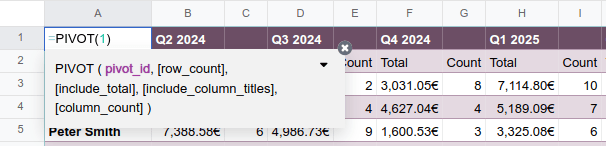
=PIVOT(pivot_id, [row_count], [include_total], [include_column_titles], [column_count] )
آرگومانهای تابع به شرح زیر هستند:
pivot_id: شناسهای که هنگام درج جدول پیوت اختصاص داده میشود. به اولین جدول پیوت درج شده در صفحه گسترده شناسه پیوت۱، به دومی شناسه پیوت۲و غیره اختصاص داده میشود.row_countوcolumn count: به ترتیب تعداد ردیفها و ستونها.include_totalوinclude_column_titles: مقادیر0به ترتیب مجموع و عناوین ستونها را حذف میکنند.
این یک تابع آرایهای است که به جدول پیوت اجازه میدهد به طور خودکار گسترش یابد تا نتایج تابع را در خود جای دهد.
سلول بالا و چپ حاوی تابع قابل ویرایش است، ولی کلیک بر روی هر سلول دیگر این فرمول را به صورت خاکستری نشان میدهد.
نکته
در صورت لزوم، میتوانید تابع جدول پیوت پویا را بهروزرسانی کنید تا عناصری مانند مجموع یا عناوین ستونها حذف شوند.
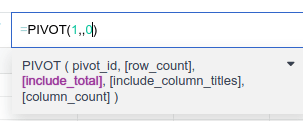
با باز بودن تابع در نوار فرمول یا سلول بالا و چپ جدول پیوت، نشانگر خود را بعد از شناسه پیوت قرار دهید، سپس , را تایپ کنید تا وارد فیلد اختیاری که میخواهید تغییر دهید شوید. در مثال زیر، افزودن مقدار 0 برای [include_total] هم مجموع ردیف و هم مجموع ستون را از جدول پیوت حذف میکند.
به کارگیری جدول پیوت پویا
برای بهکارگیزی دادهها در یک جدول پیوت پویا، ویژگیهای جدول پیوت را باز کنید.
گزینههای زیر با کلیک بر روی آیکون (چرخدنده) در دسترس هستند:
جابهجایی محورها: برای انتقال تمام ابعاد نمایش داده شده در ستونها به ردیفها و بالعکس.
نکته
جابهجایی محورها دادهها را از دیدگاهی متفاوت ارائه میدهد و ممکن است بینشهای جدیدی به ارمغان بیاورد. با این حال، بسته به حجم دادهها، میتواند منجر به خطاهای #SPILL شود. این اتفاق زمانی میافتد که یک فرمول سعی میکند محدودهای از مقادیر را خروجی دهد، اما چیزی مانند دادههای دیگر، سلولهای ادغامشده یا مرزهای شیت فعلی، آن سلولها را مسدود کرده است.
با نگه داشتن ماوس روی سلول حاوی #SPILL جزئیات خطا نمایش داده میشود.
تکثیر: برای تکثیر جدول پیوت پویا و ایجاد منبع داده جدید با ویژگیهای متمایز.
حذف: برای حذف منبع داده جدول پیوت پویا.
توجه
حذف منبع داده یک جدول پیوت، نمایش بصری دادهها را حذف نمیکند. جدول را با استفاده از روش دلخواه خود، به عنوان مثال، از طریق دستورات صفحه کلید، منوهای صفحه گسترده، یا با حذف شیت، از صفحه گسترده حذف کنید.
ابعاد
ابعاد جدول پیوت (یعنی نحوه گروهبندی دادهها)، بر اساس نحوه ظاهر شدن آنها در نمای پیوت پایگاه داده (یعنی قبل از درج جدول پیوت در صفحه گسترده)، در ستونها و ردیفها قرار میگیرند.
شما میتوانید:
ابعاد جدید را با کلیک روی افزودن اضافه کنید
ابعاد موجود را با کلیک روی آیکون (حذف) روی بُعد مربوطه حذف کنید
ترتیب نمایش ابعاد در ستونها یا ردیفها را با کلیک و کشیدن بعد به موقعیت دلخواه در بخش مربوطه تغییر دهید
محوری که یک بعد در آن نمایش داده میشود را با کلیک و کشیدن بعد از ستونها به ردیفها یا بالعکس تغییر دهید
نحوه مرتبسازی مقادیر یک بعد را با انتخاب صعودی، نزولی یا مرتبنشده در فیلد مرتبسازی بر اساس تغییر دهید
برای ابعاد مبتنی بر تاریخ یا زمان، دقت دلخواه را از گزینههای موجود در منوی کشویی انتخاب کنید
معیارها
معیارهای جدول پیوت شما، یعنی آنچه که بر اساس ابعاد انتخابی اندازهگیری یا تحلیل میکنید، به ترتیبی که در نمای پیوت در پایگاه داده شما ظاهر شدهاند، فهرست میشوند.
شما میتوانید:
معیارهای جدید، از جمله معیارهای محاسبهشده را با کلیک روی افزودن اضافه کنید
معیارهای موجود را پنهان کنید ()، نمایش دهید ()، یا حذف کنید ()
نام معیارهای موجود را با کلیک روی نام معیار ویرایش کنید
ترتیب نمایش معیارها را با کلیک و کشیدن معیار به موقعیت دلخواه تغییر دهید
نحوه نمایش معیارها را با کلیک روی آیکون (چرخدنده)، سپس انتخاب گزینه دلخواه از منوی کشویی، به عنوان مثال، درصد از مجموع کل یا رتبهبندی از کوچکترین به بزرگترین تغییر دهید. دادههای جدول پیوت با انتخاب گزینههای مختلف به صورت پویا بهروزرسانی میشوند.
به عنوان مثال، با مجموع، میانگین، حداقل نحوه تجمیع معیارها را انتخاب کنید
نکته
برای مرتبسازی مقادیر جدول پیوت پویا بر اساس معیار برای یک بُعد خاص، روی هر مقدار جدول پیوت راستکلیک کنید، سپس روی مرتبسازی پیوت کلیک کنید و صعودی یا نزولی را از لیست کشویی انتخاب کنید. برای بازگشت به ترتیب پیشفرض، همان مراحل را دنبال کنید و سپس بدون مرتبسازی را از لیست کشویی انتخاب کنید.
معیارهای محاسبهشده
اگر معیار مورد نظر در نمای پیوت اصلی وجود نداشته باشد، امکان افزودن معیارهای محاسبهشده وجود دارد. به عنوان مثال، میتوان یک معیار محاسبهشده برای نشان دادن میانگین درآمد هر سفارش یا حاشیه سود هر محصول اضافه کرد.
برای افزودن یک معیار محاسبهشده:
از بخش معیارها در ویژگیهای جدول پیوت، روی افزودن کلیک کنید.
در زیر لیست قابل اسکرول، روی افزودن معیار محاسبهشده کلیک کنید.
معیار محاسبهشده را با کلیک روی نام و تایپ کردن، تغییر نام دهید.
روی سطری که با
=شروع میشود کلیک کنید و فرمول را وارد کنید.Example
در مثال زیر، میانگین درآمد هر سفارش با تقسیم مجموع فروش بر تعداد سفارشها اضافه میشود.
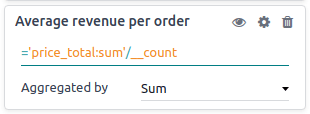
نحوه تجمیع معیار را با انتخاب یک مقدار از لیست کشویی انتخاب کنید.
نکته
استفاده از جدول پیوت استاتیک مزایایی دارد، به عنوان مثال، امکان دیدن توابع پشت سلولهای جداگانه. برای داشتن این امکان، بخش مربوطه از جدول پیوت پویای خود را انتخاب کنید، آن را کپی کنید، سپس در قسمت خالی شیت جایگذاری کنید. روی هر سلول جایگذاریشده کلیک کنید تا تابع سازمانیار که برای بازیابی دادهها استفاده شده است را ببینید.