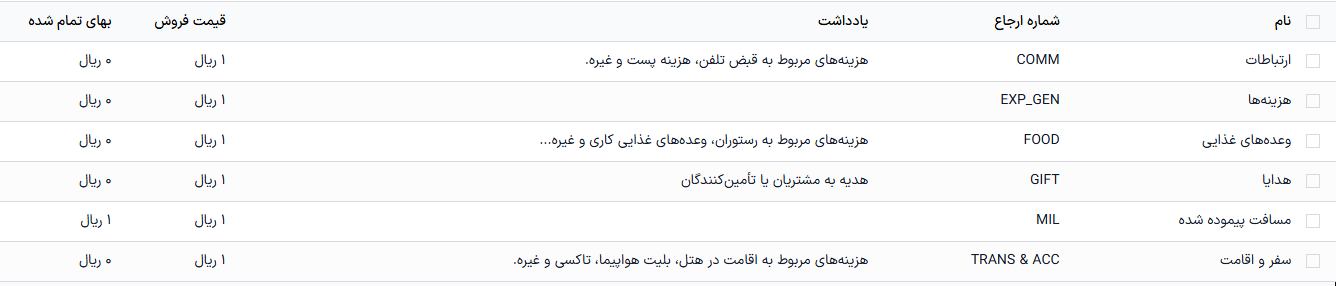
دستهبندیهای هزینه
برنامه **هزینهها**ی سازمانیار مدیریت هزینهها را ساده میکند. پس از اینکه کارمند هزینههای خود را ثبت کرد و گزارش هزینه خود را ارسال کرد، هزینهها توسط تیمهای مدیریت و حسابداری بررسی میشوند. پس از تأیید، پرداختها پردازش شده و به کارمند بازپرداخت میشود.
همچنین ملاحظه نمائید
مشاهده دستهبندیهای هزینه
اولین گام برای پیگیری هزینهها، پیکربندی انواع مختلف هزینهها برای شرکت است (که در سازمانیار به عنوان دستهبندیهای هزینه مدیریت میشوند). هر دستهبندی میتواند به اندازه دلخواه خاص یا کلی باشد. علاوه بر این، دستهبندیهای هزینه را میتوان طوری پیکربندی کرد که هزینهها را با قیمت ثابت بازپرداخت کنند یا اجازه دهند قیمتهای خاصی گزارش شوند.
برای مشاهدهٔ دستهبندیهای هزینه پیشفرض، وارد شوید.
دستهبندیهای هزینه پیشفرض امکان ایجاد هزینه برای هزینههای رایج، از جمله هزینههای ارتباطات، غذا، هدایا، مسافت طیشده و سایر هزینههای سفر را فراهم میکنند. برای هزینههای خارج از این دستهبندیهای پیشفرض، از دستهبندی هزینه عمومی، EXP_GEN، استفاده میشود. اگر شرکتی هزینههای خاصی دارد که معمولاً بازپرداخت میکند و میخواهد آنها را جداگانه پیگیری کند، میتواند دستهبندیهای هزینه جدید ایجاد کند یا دستهبندیهای هزینه موجود را تغییر دهد.
ایجاد دستهبندیهای هزینه جدید
برخی شرکتها به دستهبندیهای هزینه بیشتری نسبت به آنچه در برنامه هزینهها وجود دارد، نیاز دارند. برای این موقعیتها، میتوان دستهبندیهای هزینه جدید ایجاد کرد.
Example
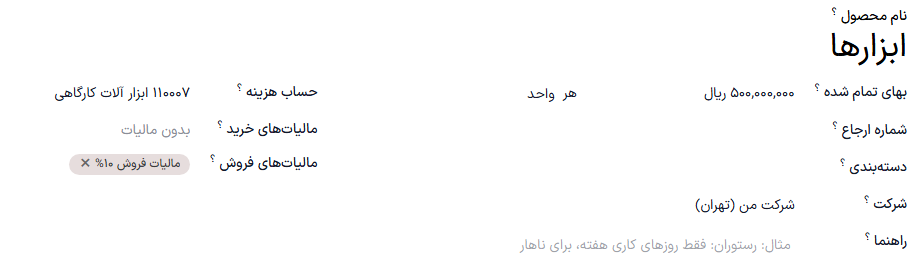
شرکتی که مکانیک خودرو آموزش میدهد، به تکنسینهای خود اجازه میدهد سالانه ۵۰۰ دلار ابزار خریداری کنند. در این شرایط، شرکت دستهبندی جدیدی به نام ابزار (TOOLS) ایجاد میکند تا تمام هزینههای ابزار را پیگیری کند.
برای ایجاد دستهبندی هزینه جدید، وارد شوید. روی جدید کلیک کنید تا فرم دستهبندی هزینه جدید بارگذاری شود.
توجه
دستهبندیهای هزینه مانند محصولات در سازمانیار مدیریت میشوند. فرم دستهبندی هزینه از فرم استاندارد محصول در سازمانیار پیروی میکند و اطلاعات وارد شده مشابه است. محصولات هزینه در سراسر این سند به عنوان دستهبندیهای هزینه نامیده میشوند زیرا منوی اصلی به آنها به عنوان دستهبندیهای هزینه اشاره میکند.
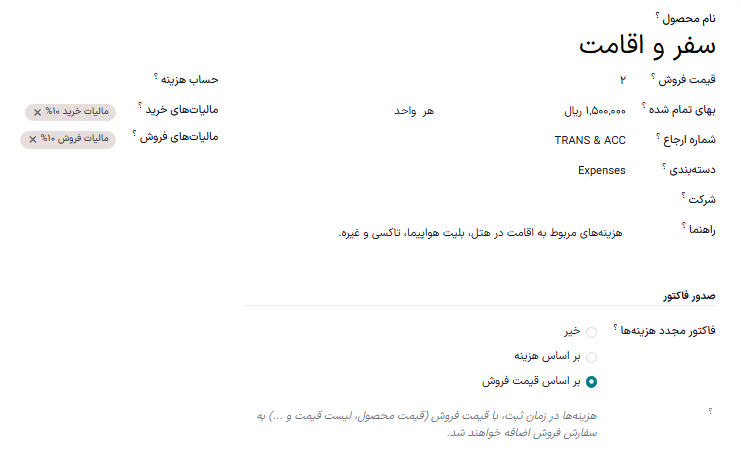
فیلدهای زیر را در فرم وارد کنید:
نام محصول: نامی کوتاه و آموزنده برای دستهبندی وارد کنید.
هزینه: اگر کارمندان میتوانند هزینه واقعی را گزارش کنند و مبلغ گزارششده بازپرداخت میشود، فیلد را روی
0.00بگذارید. اگر هزینه باید همیشه با قیمت خاصی بازپرداخت شود، مبلغ را در این فیلد وارد کنید. اگر قیمتی وارد شود، فیلد در ظاهر میشود که بهطور پیشفرض با واحد تکمیل شده است. واحد اکثر موقعیتهای هزینه را پوشش میدهد، اما اگر بازپرداخت بر اساس وزن، طول، حجم و غیره است، با استفاده از منوی کشویی نوع واحد مربوطه را انتخاب کنید.Example
در ادامه چند مثال برای تعیین بهای تمام شده محصول و همچنین خالی گذاشتن فیلد با مقدار
0آمده است:وعدههای غذایی: اگر هزینه کامل وعده غذایی به کارمندان بازپرداخت میشود، هزینه را روی
0.00تنظیم کنید. وقتی کارمندی هزینهای برای یک وعده غذایی ثبت میکند، مبلغ واقعی صورتحساب را وارد کرده و همان مبلغ به او بازپرداخت میشود. هزینهای برای یک وعده غذایی به مبلغ ۹۵.۲۳ دلار معادل بازپرداخت ۹۵.۲۳ دلار خواهد بود.مسافت پیمودهشده: اگر کارمندان برای هر مایل رانندگی نرخ ثابتی دریافت میکنند، هزینه را روی
1.00تنظیم کنید. وقتی کارمندی هزینهای برای مایلهای پیمودهشده ثبت میکند، تعداد مایلها را در فیلد تعداد وارد کرده و به ازای هر مایل گزارششده ۱.۰۰ دلار بازپرداخت دریافت میکند. هزینهای برای ۱۰۰ مایل معادل بازپرداخت ۱۰۰.۰۰ دلار خواهد بود.حق مأموریت روزانه: اگر کارمندان هنگام سفر نرخ ثابت روزانه ۱۲۵.۰۰ دلار دریافت میکنند، هزینه را روی
125.00تنظیم کنید. هزینهای برای سه روز حق مأموریت (غذا، هزینههای جانبی، کرایه تاکسی و غیره) معادل بازپرداخت ۳۷۵.۰۰ دلار خواهد بود.
توجه
فیلد بهای تمام شده همیشه در فرم دستهبندی هزینه نمایش داده میشود، ولی فیلد قیمت فروش فقط زمانی مشاهده میشود که در بخش صدور مجدد فاکتور برای هزینهها گزینه قیمت فروش انتخاب شده باشد. در غیر این صورت فیلد قیمت فروش پنهان خواهد بود.
مرجع: یک مرجع کوتاه برای هزینه وارد کنید، مانند
FOODیاTRAVEL. این مرجع هنگام ایمیل کردن هزینهها استفاده میشود.دستهبندی: با استفاده از منوی کشویی، دستهبندیای که هزینه تحت آن قرار میگیرد را انتخاب کنید. توصیه میشود از دستهبندی پیشفرض
All / Expensesاستفاده کنید، اما اگر دپارتمان حسابداری نیاز داشته باشد، میتوان دستهبندی دیگری انتخاب کرد.شرکت: اگر در یک پایگاه داده چند شرکتی هستید، شرکتی که دستهبندی هزینه به آن مربوط میشود را انتخاب کنید. اگر دستهبندی هزینه برای همه شرکتها اعمال میشود، این فیلد را خالی بگذارید.
دستورالعمل: قوانین یا اطلاعات مهمی برای دستهبندی هزینه وارد کنید. این موارد در ستون یادداشت در داشبورد دستهبندی هزینه قابل مشاهده است.
Example
یک دستهبندی هزینه برای هزینههای مربوط به دورکاری ممکن است نام
WFHداشته باشد و دستورالعمل آن ممکن است بگویدمانیتور، صندلی و سایر هزینههای کار در منزل.حساب هزینه: اگر از برنامه حسابداری سازمانیار استفاده میکنید، CoA که هزینه باید در آن ثبت شود را انتخاب کنید.
مهم
برای تعیین حساب صحیح جهت ارجاع در این فیلد با دپارتمان حسابداری مشورت کنید، زیرا این موضوع بر گزارشهای مختلف تأثیر میگذارد.
مالیاتهای خرید و مالیاتهای فروش: در صورت لزوم، مالیاتهای پیشفرضی که هنگام خرید یا فروش این محصول اعمال میشوند را وارد کنید.
توجه
فیلد مالیاتهای فروش تنها در صورتی قابل مشاهده است که برنامه فروش نصب شده باشد و یکی از گزینههای به قیمت تمامشده یا قیمت فروش در بخش صدور فاکتور انتخاب شده باشد.
نکته
استفاده از مالیاتی که با مالیات شامل در قیمت پیکربندی شده باشد، روش مناسبی محسوب میشود. اگر این موارد تنظیم شده باشند، مالیاتها بهطور خودکار پیکربندی میشوند.
بخش صدور فاکتور
اگر برنامه فروش نصب شده باشد، بخش صدور فاکتور قابل مشاهده است. این بخش اجازه میدهد هزینه مجدداً برای مشتریان در سفارشهای فروش فاکتور شود.
اگر هزینه نمیتواند مجدداً فاکتور شود، گزینه خیر را فعال کنید. اگر دستهبندی هزینه میتواند مجدداً فاکتور شود، یکی از این گزینهها را فعال کنید:
به قیمت تمامشده: این گزینه را انتخاب کنید تا آیتم هزینه با قیمت تعیینشده در فیلد هزینه مجدداً فاکتور شود.
قیمت فروش: این گزینه را انتخاب کنید تا آیتم هزینه با قیمت فروش مجدداً فاکتور شود. با فعال کردن این گزینه، فیلد قیمت فروش در زیر فیلد نام محصول ظاهر میشود. قیمت فروش را در فیلد جدید وارد کنید.
Example
یک شرکت سرمایش و گرمایش خدمات تعمیر در محل برای کورهها و واحدهای تهویه مرکزی که میفروشد ارائه میدهد. تکنسینهای آنها پیمانکار فرعی هستند و از ون، ابزار و قطعات خودشان استفاده میکنند.
به عنوان بخشی از قرارداد، هزینه سفر تکنسینها به آنها بازپرداخت میشود. آنها برای هر مایل رانندگی ۱.۰۰ دلار دریافت میکنند. علاوه بر این، مشتری باید هزینه سفر را به عنوان بخشی از قرارداد خدمات پرداخت کند. مشتری برای هر مایل که تکنسین تا محل آنها رانندگی میکند ۱.۵۰ دلار پرداخت میکند.
برای پیکربندی این هزینه، قیمت فروش روی
1.50و هزینه روی1.00تنظیم میشود.