تخصیصها
تخصیصها مقادیر مرخصی داده شده به کارمندان هستند که یا بلافاصله اعطا میشوند یا همزمان با کار کردن کارمند، از طریق طرح انباشت مرخصی کسب میشوند.
پس از پیکربندی انواع مرخصی و طرحهای استحقاقی، قدم بعدی تخصیص یا دادن مرخصی به کارمندان است.
صفحه تخصیصها در برنامه مرخصی فقط برای کاربرانی قابل مشاهده است که دارای سطح دسترسی مسئول مرخصی یا مدیر برای برنامه مرخصی باشند. برای اطلاعات بیشتر در مورد سطوح دسترسی، به راهنمای سطوح دسترسی مراجعه کنید.
تخصیص مرخصی
برای ایجاد تخصیص جدید، وارد شوید.
با این کار لیستی از تمام تخصیصهای فعلی به همراه وضعیت مربوطه نمایش داده میشود.
برای تخصیص مرخصی روی جدید کلیک کنید تا فرم خالی تخصیص ظاهر شود.
پس از وارد کردن نام تخصیص در اولین فیلد خالی فرم، اطلاعات زیر را وارد کنید:
نام: نامی برای تخصیص وارد کنید که معمولاً شامل نوع مرخصی و مدت زمان در دسترس بودن آن است (مثال:
مرخصی تعطیلات سالانه - 1405).نوع مرخصی: با استفاده از منوی کشویی، نوع مرخصی را که به کارمندان تخصیص داده میشود، انتخاب کنید.
نوع تخصیص: نحوه اعطای تخصیص را انتخاب کنید. اگر مرخصی بلافاصله اعطاء میشود، تخصیص عادی را انتخاب کنید، یا اگر مرخصی از طریق طرح انباشت کسب میشود، تخصیص با طرح انباشت را انتخاب کنید.
طرح انباشت: اگر تخصیص با طرح انباشت انتخاب شود، فیلد طرح انباشت مرخصی ظاهر میشود. با استفاده از منوی کشویی، طرح انباشت مرتبط با تخصیص را انتخاب کنید. هنگام استفاده از نوع تخصیص با طرح انباشت، انتخاب طرح انباشت الزامی است.
دوره اعتبار/تاریخ شروع: اگر برای نوع تخصیص گزینه تخصیص عادی انتخاب شود، این فیلد با نام دوره اعتبار نمایش داده میشود. اگر برای نوع تخصیص گزینه تخصیص با طرح انباشت انتخاب شود، این فیلد با عنوان تاریخ شروع نمایش داده میشود.
به طور پیشفرض، تاریخ فعلی در فیلد تاریخ اول درج میشود. برای انتخاب تاریخی دیگر، روی تاریخ کلیک کنید تا پنجره پاپآپ تقویم باز شود. به تاریخ شروع مورد نظر برای تخصیص بروید و برای انتخاب، روی آن تاریخ کلیک کنید.
اگر تخصیص منقضی میشود، تاریخ انقضا را در فیلد تاریخ بعدی انتخاب کنید. اگر مرخصی منقضی نمیشود، فیلد تاریخ دوم را خالی بگذارید.
اگر برای نوع تخصیص گزینه تخصیص با طرح انباشت انتخاب شود، فیلد دوم با عنوان اجرا تا ظاهر میشود.
تخصیص: مقدار زمانی را که به کارمندان تخصیص داده میشود وارد کنید. این فیلد زمان را به ساعت یا روز نمایش میدهد، که بستگی به نحوه پیکربندی نوع مرخصی انتخاب شده دارد.
کارمند: با استفاده از منوی کشویی، کارمندی که مرخصی به او تخصیص داده میشود را انتخاب کنید.
افزودن دلیل...: اگر توضیحات یا یادداشتی برای تشریح تخصیص مرخصی لازم است، آن را در این فیلد در پایین فرم وارد کنید.

رفتار تاریخ شروع افزایش
اگر تاریخ شروع در میانه دوره انباشت باشد، سازمانیار آن را بر اساس زمان کسب مرخصی انباشته که در طرح انباشت پیکربندی شده است، به شروع یا پایان آن دوره تنظیم میکند.
Example
در ابتدای دوره زمانی انباشت: تاریخ شروع
06/16/1405از06/01/1405اعمال میشوددر پایان دوره زمانی انباشت: تاریخ شروع
06/18/1405از07/01/1405اعمال میشود
تنظیمات خودکار روی تاریخ شروع به ابتدا یا انتهای یک دوره انباشت، اطمینان حاصل میکند که افزایشها با مرزهای دوره تعریف شده هماهنگ هستند، نه با تاریخ دقیق وارد شده.
درخواستهای چندگانه
هنگام تخصیص مرخصی، تخصیصِ همزمان به چند کارمند امری رایج است. این کار با استفاده از قابلیت درخواستهای چندگانه انجام میشود.
برای تخصیص مرخصی به چند کارمند در یک تخصیص واحد، وارد شوید. سپس، روی آیکون (عملیات) در گوشه بالا و راست کلیک کرده و سپس روی درخواستهای چندگانه کلیک کنید. با این کار پنجره پاپآپ درخواستهای چندگانه باز میشود.
این فرم مشابه فرم تخصیص است، با یک فیلد اضافی حالت. فیلد حالت نحوه انتخاب چند کارمند را تعیین میکند.
با استفاده از منوی کشویی، یک حالت را از یکی از گزینههای زیر انتخاب کنید:
بر اساس کارمند: این گزینه امکان انتخاب چند کارمند مجزا را که از نظر دپارتمان، شرکت یا برچسب با هم ارتباطی ندارند، فراهم میکند. با انتخاب این گزینه، فیلد کارمندان نمایان میشود. کارمندانی را که تخصیص را دریافت میکنند در فیلد کارمندان انتخاب کنید. محدودیتی در تعداد کارمندان قابل انتخاب وجود ندارد.
بر اساس شرکت: این گزینه امکان انتخاب همه کارمندان یک شرکت خاص را فراهم میکند. با انتخاب این گزینه، فیلد شرکت نمایان میشود. شرکت مورد نظر را برای تخصیص انتخاب کنید. فقط یک شرکت را میتوان در فیلد شرکت تعیین کرد. با انتخاب یک شرکت، همه کارمندان آن شرکت تخصیص را دریافت میکنند.
بر اساس دپارتمان: این گزینه امکان انتخاب همه کارمندان یک دپارتمان خاص را فراهم میکند. با انتخاب این گزینه، فیلد دپارتمان نمایان میشود. دپارتمان مورد نظر را برای تخصیص انتخاب کنید. فقط یک دپارتمان را میتوان در فیلد دپارتمان تعیین کرد. با انتخاب یک دپارتمان، همه کارمندان آن دپارتمان تخصیص را دریافت میکنند.
بر اساس برچسب کارمند: این گزینه امکان انتخاب همه کارمندان با یک برچسب خاص را فراهم میکند. با انتخاب این گزینه، فیلد برچسب کارمند نمایان میشود. برچسب کارمند مورد نظر را برای انتخاب همه کارمندان دارای آن برچسب انتخاب کنید. فقط یک برچسب را میتوان در فیلد برچسب کارمند تعیین کرد. با انتخاب یک برچسب، همه کارمندان دارای آن برچسب تخصیص را دریافت میکنند.
سپس، با استفاده از منوی کشویی، نوع مرخصی را انتخاب کنید. پس از انتخاب نوع مرخصی، نام جایگزین «درخواست تخصیص» به نام نوع مرخصی انتخاب شده به همراه تعداد روزها تغییر میکند. در صورت تمایل، نام تخصیص را تغییر دهید.
بقیه فرم درخواستهای چندگانه را تکمیل کرده و سپس روی ایجاد تخصیصها کلیک کنید.
Example
یک شرکت یک پیکنیک سالانه برگزار میکند که شامل قرعهکشی است. پنج جایزه قرعهکشی برای یک روز تعطیلات رایگان وجود دارد که باید تا پایان سال استفاده شود. برندگان این قرعهکشی همگی برچسب برنده قرعهکشی - جایزه پیکنیک کارمند 1405 را به پروفایل کارمندی خود اضافه کردهاند.
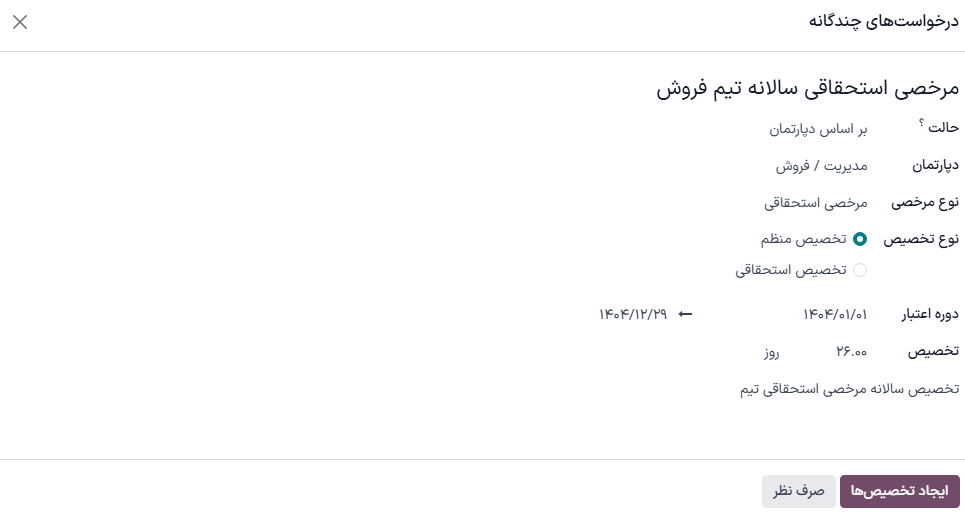
مسئول مرخصی چند تخصیص ایجاد میکند و فرم درخواستهای چندگانه را به صورت زیر پیکربندی میکند:
نام تخصیص روز تعطیلات - جایزه قرعهکشی - پیکنیک 1405 است. حالت روی بر اساس برچسب کارمند تنظیم شده است و برچسب شناسایی شده برنده قرعهکشی - جایزه پیکنیک کارمند 1405 است.
نوع مرخصی روی مرخصی تعطیلات تنظیم شده است و نوع تخصیص روی تخصیص عادی تنظیم شده است، زیرا مرخصی از قبل داده میشود و کسب شده نیست.
دوره اعتبار روی 07/18/1405 12/31/1405 تنظیم شده است، زیرا پیکنیک شرکت آن روز بوده است و روز تعطیلات کسب شده در پایان سال منقضی میشود.
تخصیص روی ۱.۰۰ روز تنظیم شده است و یک روز تعطیلات پاداش که در پیکنیک سالانه شرکت برنده شده است. در جزئیات پایین ظاهر میشود.
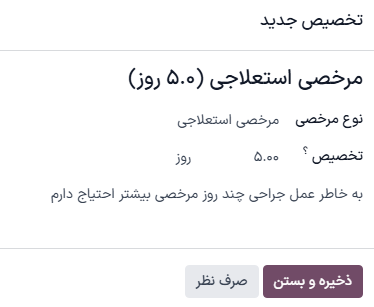
درخواست تخصیص
اگر مرخصی کارمندی تمام شده یا در شرف اتمام باشد، میتواند برای زمان اضافی درخواست تخصیص دهد. درخواست تخصیص به دو روش امکانپذیر است: از نمای داشبورد یا از نمای تخصیصهای من.
برای ایجاد درخواست تخصیص جدید، روی دکمه درخواست تخصیص جدید در داشبورد اصلی مرخصی یا روی دکمه جدید در نمای لیستی تخصیصهای من کلیک کنید. هر دو دکمه فرم درخواست تخصیص جدیدی را باز میکنند.
توجه
هر دو گزینه فرم درخواست تخصیص جدیدی را باز میکنند، اما وقتی از داشبورد درخواست میشود، فرم در یک پنجره پاپآپ ظاهر میشود و فیلد دوره اعتبار ظاهر نمیشود.
هنگامی که از نمای لیست تخصیصهای من درخواست میشود، صفحه به یک صفحه درخواست تخصیص جدید هدایت میشود، به جای اینکه پنجره پاپآپ ارائه دهد.
اطلاعات زیر را در فرم درخواست تخصیص جدید وارد کنید:
نوع مرخصی: با استفاده از منوی کشویی، نوع مرخصی مورد درخواست برای تخصیص را انتخاب کنید. پس از انتخاب، عنوان با نوع مرخصی بهروزرسانی میشود.
دوره اعتبار: به طور پیشفرض، تاریخ فعلی در این فیلد درج میشود و قابل تغییر نیست. این فیلد فقط هنگام درخواست تخصیص از نمای تخصیصهای من () ظاهر میشود.
تخصیص: مقدار زمان درخواستی را در این فیلد وارد کنید. فرمت نمایش به صورت روز یا ساعت است که به نحوه پیکربندی نوع مرخصی بستگی دارد. پس از تکمیل این فیلد، نام درخواست تخصیص بهروزرسانی شده و شامل مقدار زمان درخواستی میشود.
یک دلیل اضافه کنید...: توضیحی برای درخواست تخصیص در این فیلد وارد کنید. این توضیحات باید شامل جزئیاتی باشد که ممکن است تأییدکنندهها برای تأیید درخواست به آن نیاز داشته باشند.
اگر درخواست از داشبورد ایجاد شده است، روی دکمه ذخیره و بستن در پنجره پاپآپ تخصیص جدید کلیک کنید تا اطلاعات ذخیره و درخواست ارسال شود.
اگر فرم از نمای لیست تخصیصهای من تکمیل شده باشد، اطلاعات به محض ورود به صورت خودکار ذخیره میشود.