
برنامهریزی
ماژول برنامهریزی به شما امکان میدهد برنامه تیم خود را برنامهریزی کرده و شیفتها و منابع را مدیریت کنید.
مدیریت برنامهریزی تیم با الزامات خاصی همراه است که ممکن است بسته به نیازهای کسبوکار بسیار متفاوت باشد. مفاهیم زیر برای برآورده کردن این نیازها در برنامهریزی سازمانیار معرفی شدهاند:
شیفتها به منابع اختصاص داده میشوند که میتوانند انسانی (کارمندان) یا مادی (مانند تجهیزات) باشند. به منابع نقش اختصاص داده میشود که امکان سازماندهی کار در تیم را فراهم میکند.
پس از انجام پیکربندی اولیه، برنامهریزی شیفتها میتواند به صورت دستی یا با استفاده از ویژگی برنامهریزی خودکار انجام شود.
یکپارچهسازی برنامههای برنامهریزی و فروش، امکان لینک کردن خدمات فروخته شده به نقشها و شیفتها را در برنامهریزی فراهم میکند. علاوه بر این، یکپارچهسازی با پروژه امکان اختصاص شیفتها و در نتیجه زمان و منابع را به پروژههای خاص فراهم میکند.
همچنین ملاحظه نمائید
پیکربندی
نقشها
برای تعریف نقشهایی که منابع شما انجام میدهند (مثلاً سرآشپز، متصدی کافه، پیشخدمت)، وارد شوید، سپس روی جدید کلیک کرده و نام را وارد کنید (مثلاً دستیار، مسئول پذیرش، مدیر). سپس، منابعی که این نقش را انجام خواهند داد، انتخاب کنید. منابع میتوانند کارمندان یا تجهیزات و وسیلهها باشند.
توجه
اگر برنامه فروش در پایگاه داده شما نصب شده باشد، فیلد خدمات ظاهر میشود. این فیلد به شما امکان میدهد مشخص کنید که کدام نقشها برای انجام خدمات مورد نیاز هستند تا شیفتها به فرد مناسب اختصاص داده شوند.
هنگام استفاده از ویژگی برنامهریزی خودکار، نقشها در نظر گرفته میشوند.
فیلدهای ویژگی و نقشها
فیلدهای ویژگی به شما امکان میدهند فیلدهای سفارشی را در برنامههای مختلف سازمانیار به فرمها اضافه کنید. برنامهریزی این امکان را دارد که فیلدهای ویژگی مرتبط با نقشها به شیفتها اضافه شوند.
برای ایجاد فیلد ویژگی، از هر نوع نمای برنامهریزی به نمای لیست تغییر حالت دهید. سپس در شیفتی که میخواهید ویرایش کنید روی مشاهده کلیک نمایید. اگر فیلد نقش خالی است، آن را با نقش مورد نظر پر کنید، سپس روی آیکون چرخدنده کلیک کرده و افزودن ویژگیها را انتخاب کنید. فیلد جدید را مطابق با نیازهای خود پیکربندی کنید.
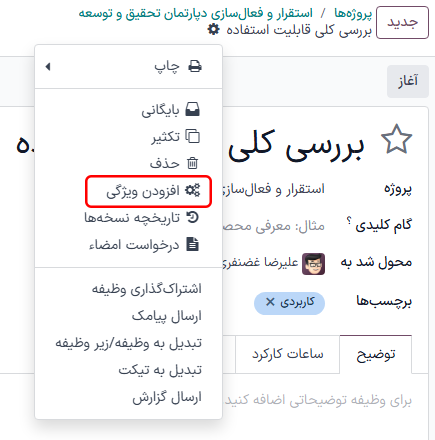
فیلد ویژگی به نقش لینک شده و در فرم شیفت همه شیفتهایی که توسط این نقش انجام میشوند اضافه میشود.
Example
برخی از موارد استفاده فیلدهای ویژگی نقش عبارتند از:
اعتبارنامه: برای نقشهایی که به مجوز خاصی نیاز دارند (مثلاً گواهینامه رانندگی)
مکان: در شرکتهایی که در چند مکان فعالیت میکنند (مثلاً فروشگاهها یا رستورانها)
زبان: در یک محیط چند زبانه (مثلاً شرکت مشاوره)
کارمندان
تمام کارمندان میتوانند در برنامهریزی گنجانده شده و به آنها شیفت اختصاص داده شود.
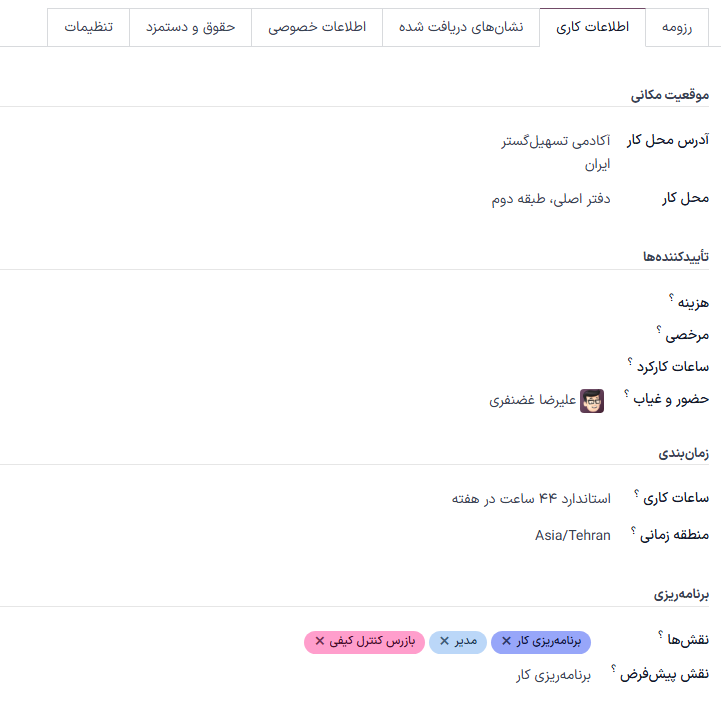
برای تطبیق تنظیمات برنامهریزی کارمند، وارد شوید و کارمندی را که میخواهید تنظیمات او را ویرایش کنید، انتخاب نمایید. سپس وارد تب اطلاعات کاری شوید.
نکته
میتوانید همین کار را از برنامه کارمندان انجام دهید که به طور پیشفرض همراه با برنامهریزی نصب میشود.
دو بخش از تب اطلاعات کاری کارمند بر برنامهریزی تأثیر میگذارند: برنامه کاری (یعنی فیلد ساعات کاری) و برنامهریزی.
ساعات کاری
ساعات کاری هنگام محاسبه زمان تخصیص داده شده و درصد آن برای شیفتها در نظر گرفته میشوند. اگر فیلد ساعات کاری خالی گذاشته شود، ساعات کاری کارمند انعطافپذیر در نظر گرفته میشود.
برای ایجاد ساعات کاری جداگانه، به عنوان مثال، برای کارمندانی که به صورت پارهوقت کار میکنند، روی جستجوی بیشتر... کلیک کنید، سپس جدید را بزنید.
توجه
اگر قرارداد کارمند برای ایجاد ثبت کاری بر اساس شیفتها پیکربندی شده باشد، ساعات کاری و زمان تخصیص داده شده در برنامهریزی میتوانند بر حقوق و دستمزد تأثیر بگذارند.
همچنین ملاحظه نمائید
نقشهای برنامهریزی
هنگامی که یک کارمند یک یا چند نقش دارد:
هنگام ایجاد شیفت برای این کارمند، فقط قالبهای شیفت نقشهای انتخاب شده در این فیلد نمایش داده میشوند.
هنگامی که یک برنامه منتشر میشود، کارمند فقط از شیفتهای باز برای نقشهایی که به او اختصاص داده شده است، مطلع میشود.
هنگام تخصیص خودکار شیفتهای باز یا برنامهریزی سفارشهای فروش، کارمند فقط به شیفتهایی برای نقشهایی که به او اختصاص داده شده است، اختصاص داده میشود.
هنگامی که یک نقش پیشفرض تعریف میشود:
هنگام ایجاد شیفت برای کارمند، نقش پیشفرض به طور خودکار انتخاب میشود.
این نقش همچنین هنگام تخصیص خودکار شیفتهای باز یا برنامهریزی سفارشهای فروش، بر سایر نقشهای کارمند اولویت دارد.
توجه
اگر فیلدهای نقشهای برنامهریزی خالی گذاشته شوند، هیچ محدودیتی در قالبهای شیفت و شیفتهای باز به اشتراک گذاشته شده با کارمند وجود ندارد. در این حالت، استفاده از ویژگی برنامهریزی خودکار برای کارمندی که هیچ نقشی ندارد، امکانپذیر نیست.
منابع و تجهیزات
منابع و تجهیزات منابعی هستند که میتوان به آنها شیفت و ساعات کاری اختصاص داد اما کارمند نیستند. به عنوان مثال، یک شرکت ساختمانی میتواند از برای ماشینآلات مشترک (مانند جرثقیلها، لیفتراکها) از منابع استفاده کند.
مشابه کارمندان، میتوان به تجهیزات نیز نقش و زمان کاری اختصاص داد.
قالبهای شیفت
برای ایجاد قالب شیفت، روی جدید در هر نمای برنامهریزی کلیک کنید، سپس جزئیات شیفت را تکمیل نمایید. برای اینکه شیفت به عنوان یک قالب ذخیره شود، روی ذخیره قالب کلیک کنید.
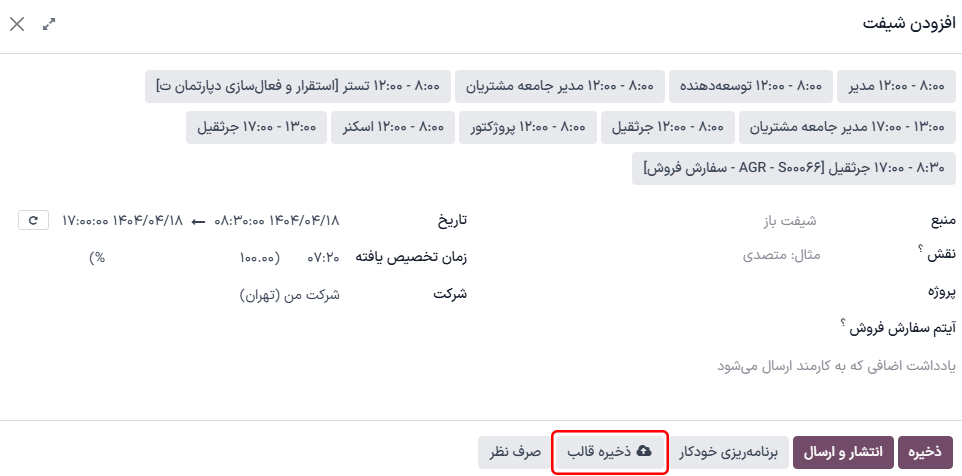
همچنین میتوانید وارد شوید، سپس روی جدید کلیک کنید. فیلدهای ساعت شروع و مدت زمان را پر کنید. سپس زمان پایان شیفت بر اساس ساعات کاری و با در نظر گرفتن زمان کار و همچنین استراحتها محاسبه میشود.
Example
ساعات کاری کارمند از دوشنبه تا جمعه، از ساعت ۸ صبح تا ۵ بعد از ظهر، با یک استراحت بین ساعت ۱۲ تا ۱ بعد از ظهر است.
ایجاد قالب شیفت با ساعت شروع ۹ صبح و مدت ۸ ساعت، بر اساس ساعات کاری و استراحت ۱ ساعته، منجر به ساعت پایان ۵ بعد از ظهر خواهد شد.
ایجاد قالب شیفت با ساعت شروع ۱۰ صبح و مدت ۱۰ ساعت، منجر به ساعت پایان ۱۰ صبح روز بعد خواهد شد، زیرا شرکت طبق ساعات کاری در ساعت ۵ بعد از ظهر تعطیل است.
علاوه بر این، برای هر قالب شیفت، میتوانید موارد زیر را نیز پیکربندی کنید:
نقش: برای لینک کردن شیفت به این نقش.
پروژه: برای پیگیری شیفتهایی که به کار روی یک پروژه اختصاص داده شدهاند.
برنامهریزی شیفتها
با باز کردن برنامه برنامهریزی، کاربران برنامه خود را مشاهده میکنند. کاربرانی که نقش مدیر دارند همچنین میتوانند برنامهریزی بر اساس منبع، نقش، پروژه، یا سفارش فروش و همچنین منوهای گزارشدهی و پیکربندی را مشاهده کنند.
توجه
برنامهریزی در نمای گانت نمایش داده میشود و به شما امکان میدهد شیفتها را بدون نیاز به باز کردن آنها ویرایش (با کشیدن و رها کردن)، تغییر اندازه، تقسیم و کپی کنید.
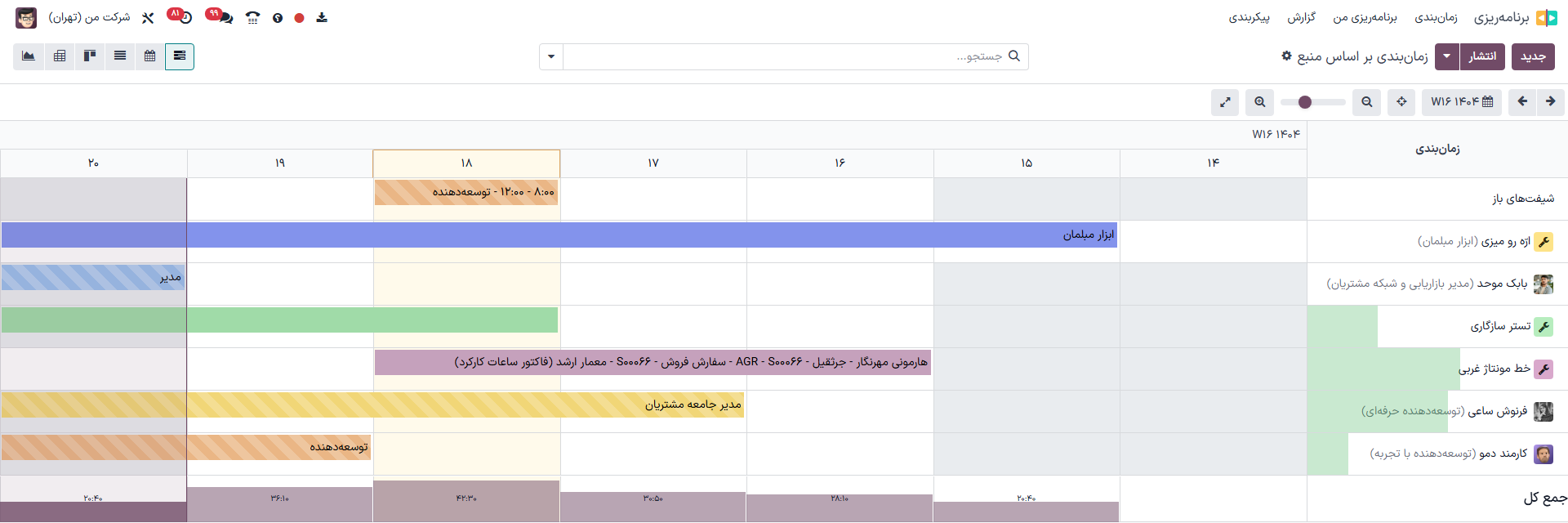
عناصر بصری زیر در شیفتهای برنامهها استفاده میشوند:
رنگ کامل: شیفتهایی که برنامهریزی و منتشر شدهاند.
نوارهای مورب: شیفتهایی که برنامهریزی شدهاند اما هنوز منتشر نشدهاند.
پسزمینه خاکستری: کارمندانی که در مرخصی هستند.
نوار پیشرفت: شیفتهای جاری فعلی با ساعات کارکرد مرتبط با آنها.
شیفت خاکستری: هنگام کپی کردن شیفتها، شیفتهای کپی شده به رنگ کامل نشان داده میشوند، در حالی که شیفتهای موجود قبلی به طور موقت خاکستری میشوند. رنگ در رفرش بعدی صفحه یا با حذف فیلتر به رنگ کامل یا نوارهای مورب برمیگردد.
ایجاد شیفت
برای ایجاد شیفت، از هر برنامهای روی جدید کلیک کنید. در پنجره پاپآپی که باز میشود، جزئیات زیر را پر کنید:
قالبها: اگر یک یا چند قالب در پایگاه داده شما وجود داشته باشد، در بخش بالای پنجره پاپآپ نمایش داده میشوند. پس از انتخاب قالب، شیفت طبق قالب تکمیل میشود.
منبع: منابع میتوانند هم کارمندان و هم تجهیزات باشند. اگر فیلد خالی گذاشته شود، شیفت به عنوان شیفت باز در نظر گرفته میشود.
نقش: نقشی را که منبع اختصاص داده شده انجام خواهد داد، انتخاب کنید. این فیلد هنگام برنامهریزی خودکار شیفتها استفاده میشود. پس از انتخاب یک نقش، قالبهای شیفت مرتبط با آن در بخش بالایی پنجره پاپآپ نمایش داده میشوند.
پروژه: اگر برنامه پروژه در پایگاه داده شما نصب شده باشد، این فیلد به شما امکان میدهد پروژه را به شیفت پیوند دهید و به شما امکان میدهد شیفتهای اختصاص داده شده به کار روی پروژه انتخاب شده را برنامهریزی و پیگیری کنید.
آیتم سفارش فروش: اگر برنامه فروش در پایگاه داده شما نصب شده باشد، این فیلد به شما امکان میدهد یک سفارش فروش را به شیفت پیوند دهید.
تکرار: روی دکمه (تکرار) کلیک کنید و فیلدهای تکرار هر را مطابق نیاز خود پیکربندی کنید. قوانین زیر برای شیفتهای تکرارشونده اعمال میشوند:
همه فیلدها (مانند منبع، نقش، پروژه) از شیفت اصلی کپی میشوند به جز تاریخ، که مطابق با فیلد تکرار هر تنظیم میشود.
تکرارها برنامهریزی شدهاند اما منتشر نشدهاند.
به طور پیشفرض، شیفتهای برنامهریزی شده تا شش ماه ایجاد میشوند و پس از آن به تدریج ایجاد میگردند. برای تغییر بازه زمانی، حالت توسعهدهنده را فعال کنید، سپس از شیفتهای تکرارشونده را ویرایش نمایید.
یادداشت تکمیلی که به کارمند ارسال میشود: برای افزودن یادداشت، روی فیلد کلیک کنید.
تاریخ: تاریخ و زمان شیفت خود را انتخاب کنید. این تنها فیلد الزامی هنگام ایجاد شیفت است.
زمان تخصیص داده شده: بر اساس تاریخ و برنامه کاری کارمند محاسبه میشود. برای اطلاعات بیشتر به قالبهای شیفت مراجعه کنید.
برای تأیید شیفت و ارسال برنامه کارمند اختصاص داده شده از طریق ایمیل، روی انتشار و ذخیره کلیک کنید.
توجه
پیشنویس در نمای برنامهریزی مدیر قابل مشاهده است و با خطوط مورب قابل شناسایی است. کارمند فقط پس از انتشار شیفت از آن مطلع میشود.
دو نوع اعلان بسته به پیکربندی حساب کارمندان برای آنها ارسال میشود:
کارمندانی که حساب کاربری ندارند به یک پورتال برنامهریزی اختصاصی هدایت میشوند.
کارمندانی که حساب کاربری دارند به نمای برنامهریزی من در نمای بکاند سازمانیار هدایت میشوند.
نکته
ابزار تقسیم شیفتها امکان تقسیم آسان یک شیفت طولانی را به بخشهای کوچکتر فراهم میکند. برای این کار، نشانگر ماوس را روی شیفت مورد نظر ببرید و روی آیکون (قیچی) کلیک کنید.
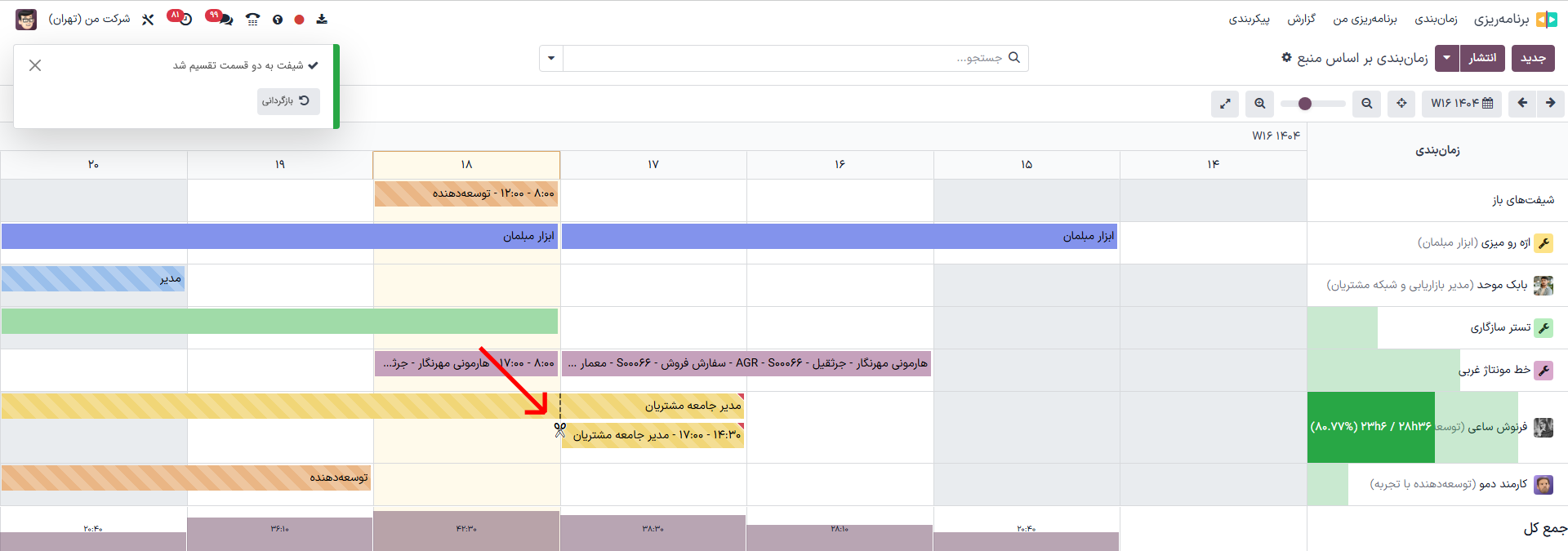
شیفتهای باز و برنامهریزی خودکار
دکمه برنامهریزی خودکار به شما امکان میدهد شیفتهای باز (شیفتهایی که هیچ منبعی به آنها اختصاص داده نشده است) را اختصاص دهید و شیفتهای مرتبط با سفارشهای فروش یا پروژه را ایجاد و اختصاص دهید.
ویژگیهای زیر بر برنامهریزی خودکار تأثیر میگذارند:
نقشها: شیفتهای باز فقط به منابع (کارمندان یا مواد) اختصاص داده میشوند که نقش مربوطه به آنها اختصاص داده شده باشد. استفاده از ویژگی برنامهریزی خودکار برای کارمندی که نقشی ندارد، امکانپذیر نیست.
نقشهای پیشفرض: نقش پیشفرض اختصاص داده شده به یک منبع نسبت به سایر نقشهایی که به آنها اختصاص داده شده است، اولویت دارد.
مغایرتها: کارمندان یا مواد نمیتوانند همزمان به چند شیفت اختصاص داده شوند.
مرخصی: مرخصی کارمندان و همچنین تعطیلات رسمی در نظر گرفته میشود.
ساعات کاری: ساعات کاری هنگام تخصیص شیفت به کارمندان یا تجهیزات در نظر گرفته میشوند. استفاده از ویژگی برنامهریزی خودکار برای کارمندی که ساعات کاری انعطافپذیر دارد، امکانپذیر نیست.
قراردادها: اگر کارمند قرارداد فعالی داشته باشد، به شیفتهایی که خارج از دوره قرارداد او هستند، اختصاص داده نخواهد شد.
برای تأیید برنامه و اطلاعرسانی به کارمندان در مورد برنامهریزی آنها، روی انتشار کلیک کنید.
تعویض شیفتها و لغو تخصیص
دو ویژگی برای امکان تغییر برنامه توسط کارمندان در دسترس است: تعویض شیفتها و لغو تخصیص.
توجه
این ویژگیها متقابلاً انحصاری هستند. تعویض شیفت به طور پیشفرض امکانپذیر است و نمیتوان آن را غیرفعال کرد. ولی پس از فعال شدن ویژگی اجازه لغو تخصیص، جایگزین گزینه تعویض شیفتها میشود.
تعویض شیفتها
پس از برنامهریزی و انتشار شیفتها، کارمندان یک اعلان ایمیلی دریافت میکنند. اگر کارمندی بخواهد شیفت را تعویض کند، میتواند روی شیفت ناخواسته کلیک کرده و روی درخواست تعویض کلیک نماید.
شیفت برای کارمند اصلی اختصاص داده شده باقی میماند، اما در برنامه، یک اعلان مبنی بر اینکه کارمند اختصاص داده شده مایل به تعویض شیفت است، در شیفت قابل مشاهده است.
سپس شیفت به سایر کارمندانی که نقش مشابهی دارند نمایش داده میشود و اگر مایل به اختصاص آن به خود باشند، میتوانند روی دکمه من عهده میگیرم کلیک کنند.
توجه
قوانین زیر اعمال میشوند:
فقط شیفتهایی که با نقشهای کارمند مطابقت دارند به عنوان در دسترس برای آنها نمایش داده میشوند.
تعویض شیفت برای شیفتهای گذشته امکانپذیر نیست.
لغو تخصیص
برای اینکه به کارمندان اجازه دهید خود را از شیفتها لغو تخصیص کنند، از گزینه اجازه لغو تخصیص را فعال کنید. سپس، حداکثر تعداد روزهایی را که کارمندان میتوانند پیش از شیفت، خود را لغو تخصیص کنند، مشخص نمایید.
پس از برنامهریزی و انتشار شیفتها، کارمندان یک اعلان ایمیل دریافت میکنند. اگر لغو تخصیص شیفت مجاز باشد، کارمندان میتوانند روی دکمه در دسترس نیستم کلیک کنند و شیفت به یک شیفت باز برمیگردد.
توجه
قوانین زیر اعمال میشوند:
فقط شیفتهایی که با نقشهای کارمند مطابقت دارند در برنامه آنها نمایش داده میشوند.
لغو تخصیص شیفتها برای شیفتهای گذشته در دسترس نیست.