
ارجاع کارمند
برنامه ارجاع کارمند سازمانیار مکانی متمرکز است که تمام اطلاعات مربوط به ارجاعات در آن قرار دارد: امتیازات کسب شده، همکاران استخدام شده و پاداشهای انتخاب شده. کاربران میتوانند افرادی را که میشناسند برای موقعیتهای شغلی پیشنهاد دهند و سپس با پیشرفت آن افراد در مراحل استخدام، امتیاز ارجاع کسب کنند. هنگامی که امتیاز ارجاع کافی کسب شد، میتوان آنها را با پاداش مبادله کرد. برنامههای کارمندان، استخدام و وب سایت همگی باید نصب باشند تا برنامه ارجاع کارمند کار کند.
تنها پیکربندیهای مورد نیاز برای برنامه ارجاع کارمند پس از نصب آن، مربوط به پاداشها است؛ هر چیز دیگری هنگام نصب ارجاع کارمند از پیش پیکربندی شده است.
کاربرانی که دارای سطح دسترسی کاربر ارجاع، مسئول یا مدیر سیستم برای برنامه استخدام هستند، میتوانند به برنامه ارجاع کارمند دسترسی داشته باشند. فقط کاربرانی که سطح دسترسی مدیر سیستم برای برنامه استخدام را دارند به منوهای گزارش و پیکربندی دسترسی دارند. برای اطلاعات بیشتر در مورد کاربران و سطوح دسترسی، به این راهنماها مراجعه کنید: کاربران و سطوح دسترسی.
همسوسازی
هنگام ورود به برنامه ارجاع کارمند برای اولین بار، یک اسکریپت معارفه از پیش پیکربندی شده ظاهر میشود. این اسکریپت شامل چهار اسلاید است که هر کدام بخشهای مختلف برنامه ارجاع کارمند را توضیح میدهند. در بالای داشبورد، این پیام در تمام اسلایدهای معارفه نمایش داده میشود: تیم خودت رو بساز! برنامه ارجاع شغل. در پشت این پیام اصلی یک تصویر و در زیر آن متن توضیحی بیشتری وجود دارد.
هر یک از اسلایدهای معارفه دارای یک تصویر و پیام مربوطه است که نمایش داده میشود. پس از خواندن هر پیام، روی دکمه بعدی کلیک کنید تا اسلاید بعدی نمایش داده شود.
متنی که روی هر اسلاید نمایش داده میشود عبارتست از:
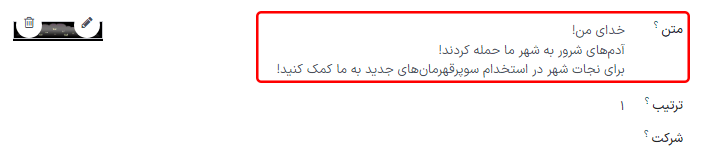
خدای من! آدمهای شرور به شهر ما حمله کردند! برای نجات شهر در استخدام سوپر قهرمانهای جدید به ما کمک کنید!
موقعیتهای شغلی باز را ببینید، آنها را در شبکههای اجتماعی خود به اشتراک بگذارید، یا یکی از دوستان خود را ارجاع دهید.
امتیاز جمعآوری کنید و به ازای آنها از فروشگاه ما هدیای ویژه دریافت کنید.
با سایر همکاران خود رقابت کنید و بهترین لیگ عدالت را بسازید!
توجه
اسلایدهای معارفه هر بار که برنامه ارجاع کارمند باز میشود ظاهر خواهند شد، تا زمانی که تمام اسلایدها مشاهده شده و روی دکمه شروع کلیک شود. اگر در هر نقطهای از معارفه خارج شوید، یا اگر روی دکمه شروع کلیک نشده باشد، اسلایدهای معارفه هنگام باز کردن مجدد برنامه ارجاع کارمند دوباره شروع خواهند شد. هنگامی که روی دکمه شروع کلیک شد، اسلایدهای معارفه دیگر دیده نخواهند شد و از آن پس با باز کردن برنامه ارجاع کارمند، داشبورد اصلی بارگذاری خواهد شد.
در هر نقطهای از معارفه، روی دکمه صرف نظر کلیک کنید تا داشبورد اصلی ارجاع کارمند باز شود.
توجه
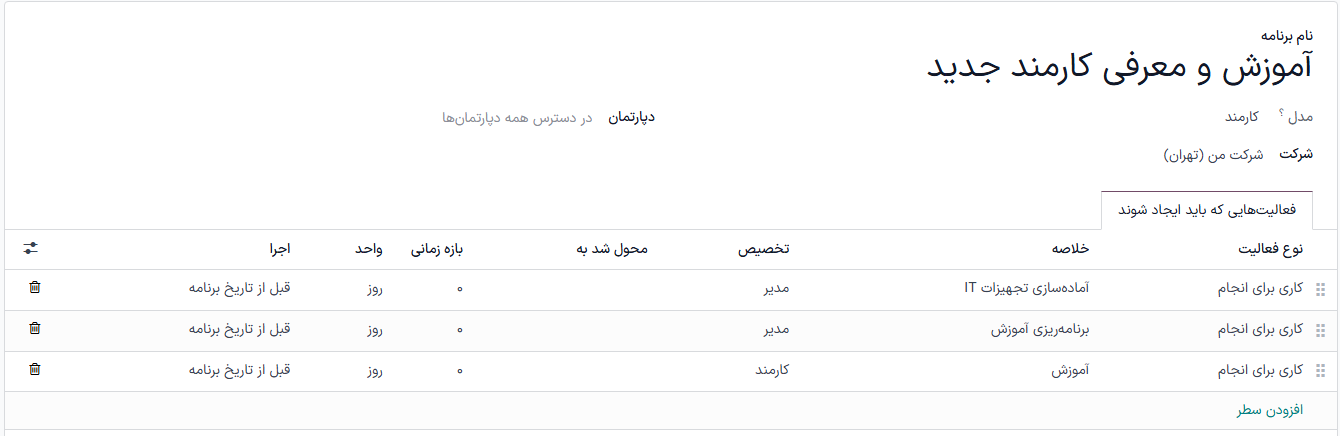
اگر کاندیداهایی وجود داشته باشند که کاربر قبل از باز کردن برنامه ارجاع کارمند آنها را ارجاع داده و استخدام شده باشند (به این معنی که اسلایدهای معارفه قبلاً ظاهر نشدهاند)، هنگامی که در پایان معارفه روی شروع کلیک شود، به جای داشبورد اصلی، صفحه استخدام شده ظاهر میشود.
ویرایش اسلایدهای همسوسازی
اسلایدهای معارفه در صورت تمایل قابل تغییر هستند. فقط کاربران دارای سطح دسترسی مدیر سیستم برای برنامه استخدام میتوانند اسلایدهای معارفه را تغییر دهند. برای ویرایش اسلاید، وارد شوید. هر سطر متن مربوط به هر اسلاید را نمایش میدهد. برای ویرایش یک اسلاید، روی سطر اسلاید مربوطه کلیک کنید تا فرم اسلاید باز شود.
تغییرات مورد نظر را در فیلد متن اعمال کنید. امکان انتخاب یک شرکت نیز وجود دارد. ولی با این کار اسلاید فقط برای آن شرکت خاص نمایش داده میشود.
توجه
فیلد شرکت تنها در پایگاه داده چندشرکتی نمایش داده میشود.
تصویر نیز قابل تغییر است. ماوس را روی تصویر بندانگشتی در گوشه بالا و راست فرم نگه دارید. آیکونهای (ویرایش) و (پاک کردن) ظاهر میشوند. برای تغییر تصویر روی آیکون (ویرایش) کلیک کنید. یک پنجره ناوبری فایل بارگذاری میشود. وارد مسیر تصویر مورد نظر شوید، آن را انتخاب کنید، سپس روی Open کلیک کنید. تصویر جدید در تصویر بندانگشتی ظاهر میشود. برای حذف تصویر، روی آیکون (پاک کردن) کلیک کنید، سپس با استفاده از آیکون (ویرایش) یک تصویر جدید انتخاب کنید.
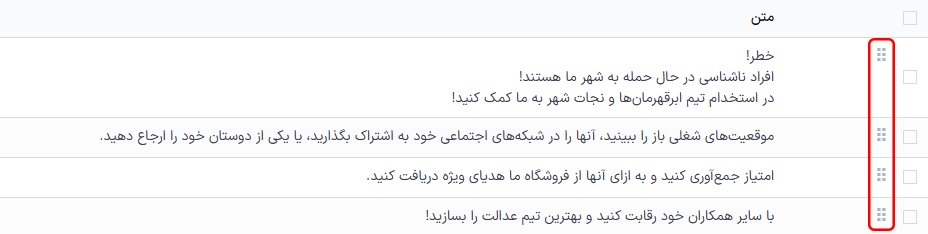
توالی ظاهر شدن اسلایدها را میتوان از داشبورد همسوسازی تغییر داد. روی آیکون (قابل کشیدن) در سمت راست متن اسلاید کلیک کنید و اسلاید را به موقعیت دلخواه بکشید.
افراد استخدام شده از برنامه ارجاع کارمندان
هنگامی که کاندیدای معرفی شده توسط کاربر استخدام میشود، کاربر "تیم ابرقهرمانی خود را رشد میدهد" و آواتارهای ابرقهرمانی را به داشبورد ارجاع کارمند خود اضافه میکند.
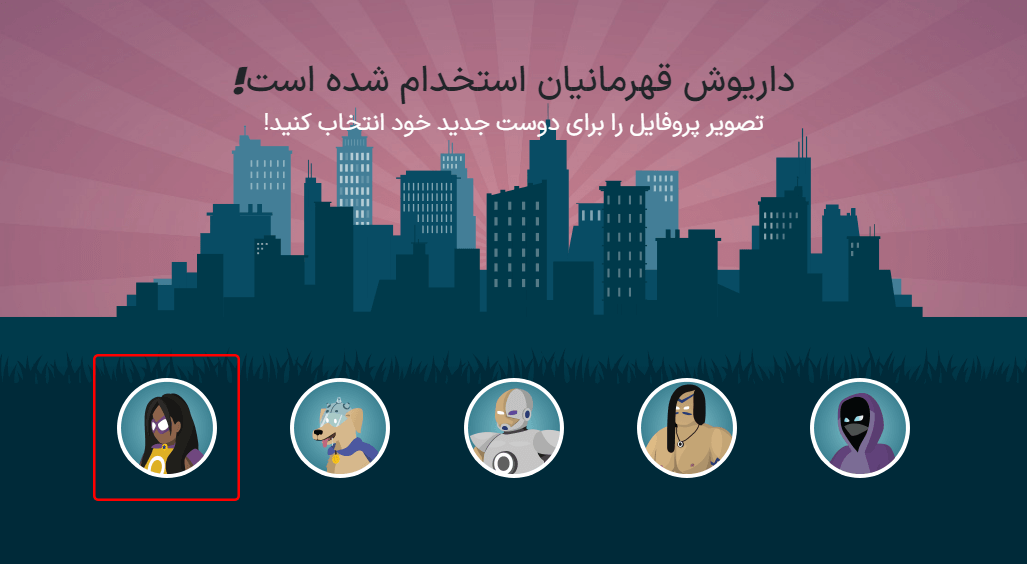
پس از اینکه ارجاعی استخدام شد، وقتی کاربر دفعه بعد برنامه ارجاع کارمند را باز میکند، به جای داشبورد اصلی، صفحه استخدام شده بارگذاری میشود. متن (نام ارجاع) استخدام شد! یک آواتار برای دوست جدید خود انتخاب کنید! ظاهر میشود.
در زیر این پیام، پنج تصویر کوچک پروفایل برای انتخاب وجود دارد. اگر تصویر پروفایلی قبلاً به یک فرد معرفی شده اختصاص یافته باشد، تصویر آن خاکستری شده و نامی که تصویر پروفایل برای آن انتخاب شده، در زیر تصویر پروفایل نمایش داده میشود. برای انتخاب تصویر پروفایل، روی تصویر پروفایل موجود کلیک کنید.
اگر از زمان تکمیل همسوسازی در برنامه ارجاع کارمند بیش از یک ارجاع استخدام شده باشد، پس از انتخاب اولین آواتار، از کاربر خواسته میشود برای ارجاع استخدام شده بعدی آواتار دیگری انتخاب کند. پس از انتخاب تمام آواتارها، داشبورد بارگذاری میشود و تمام آواتارها اکنون قابل مشاهده هستند. با نگه داشتن ماوس روی هر آواتار، نام آنها در بالای آن نمایش داده میشود.
ویرایش دوستان
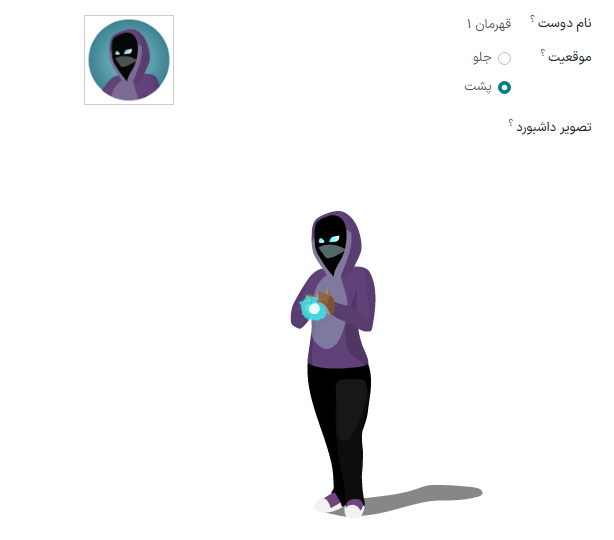
آواتارهای دوستان به همان روشی که سطوح تغییر میکنند، قابل تغییر هستند. فقط کاربران دارای سطح دسترسی مدیر سیستم برای برنامه استخدام میتوانند تغییراتی در دوستان ایجاد کنند. دوستان از پیش پیکربندی شده را میتوان از مشاهده و تغییر داد. آواتار هر دوست در ستون تصویر داشبورد ظاهر میشود و نام مربوطه در ستون نام دوست ظاهر میشود. تصاویر پیشفرض گروهی متنوع از شخصیتهای قهرمان هستند، از رباتها گرفته تا سگها.
برای تغییر تصویر داشبورد، تصویر بندانگشتی، نام یا موقعیت یک دوست، روی یک دوست کلیک کنید تا فرم دوست ارجاع شده باز شود. نام را در فیلد نام دوست تایپ کنید. نام صرفاً برای متمایز کردن دوستان در منوی پیکربندی است؛ نام دوست در جای دیگری از برنامه ارجاع کارمند قابل مشاهده نیست.
میتوان موقعیت را روی جلو یا عقب تنظیم کرد. این ابزار موقعیت دوست را در رابطه با آواتار ابرقهرمان کاربر تغییر میدهد. روی دکمه رادیویی آیتم مورد نظر کلیک کنید و دوست زمانی که فعال میشود، در جلو یا پشت آواتار کاربر ظاهر میشود.
در صورت تمایل، هر دو تصویر بندانگشتی و تصویر داشبورد قابل تغییر هستند. ماوس را روی تصویری که قرار است جایگزین شود نگه دارید تا آیکون (ویرایش) و آیکون (پاک کردن) ظاهر شود. روی آیکون (ویرایش) کلیک کنید تا پنجره مرورگر فایل ظاهر شود. وارد مسیر فایل تصویر مورد نظر شوید، سپس روی Open کلیک کنید تا آن را انتخاب کنید.
برای لغو هرگونه تغییر ایجاد شده، روی آیکون (لغو همه تغییرات) کلیک کنید تا تغییرات حذف شده و به محتوای اصلی بازگردید.
هشدار
ویرایش تصاویر توصیه نمیشود. فایل تصویر باید دارای پسزمینه شفاف باشد تا به درستی نمایش داده شود. فقط کاربرانی که در مورد تصاویر شفاف دانش دارند باید اقدام به تنظیم تصاویر در برنامه ارجاع کارمند کنند.
هنگامی که تصویر تغییر کرد و دوست ذخیره شد، بازگشت به تصویر اصلی ممکن نیست. برای بازگشت به تصویر اصلی، برنامه ارجاع کارمند باید حذف و سپس مجدداً نصب شود.
سطوح
برنامه ارجاع کارمند دارای سطوح از پیش پیکربندی شدهای است که در آواتار کاربر در داشبورد ارجاع کارمند منعکس میشود. همانطور که کاربر کارمندان بالقوه را معرفی میکند و امتیاز کسب میکند، میتواند ارتقا سطح یابد، درست مانند یک بازی ویدیویی.
توجه
سطوح هیچ تأثیر عملکردی بر کارایی برنامه ندارند. آنها صرفاً به منظور افزودن ردههای موفقیت برای هدفگذاری شرکتکنندگان و بازیسازی ارجاعات برای کاربر استفاده میشوند.
سطح فعلی کاربر در بالای داشبورد اصلی برنامه ارجاع کارمند، مستقیماً زیر عکس او، در قالب سطح: # نمایش داده میشود. علاوه بر این، یک حلقه رنگی در اطراف عکس کاربر ظاهر میشود که نشان میدهد کاربر در حال حاضر چند امتیاز دارد و برای ارتقا سطح به چند امتیاز اضافی نیاز دارد. بخش فیروزهای رنگ حلقه نشاندهنده امتیازات کسب شده است، در حالی که بخش سفید رنگ نشاندهنده امتیازات مورد نیاز قبل از ارتقا سطح است.
ویرایش سطحها
فقط کاربران دارای سطح دسترسی مدیر سیستم برای برنامه استخدام میتوانند سطوح را تغییر دهند.
هشدار
ویرایش تصاویر توصیه نمیشود. فایل تصویر باید دارای پسزمینه شفاف باشد تا به درستی نمایش داده شود. فقط کاربرانی که در مورد تصاویر شفاف دانش دارند باید اقدام به تنظیم تصاویر در برنامه ارجاع کارمند کنند.
هنگامی که تصویر تغییر کرد و سطح ذخیره شد، بازگشت به تصویر اصلی ممکن نیست. برای بازگشت به تصویر اصلی، برنامه ارجاع کارمند باید حذف و سپس مجدداً نصب شود.
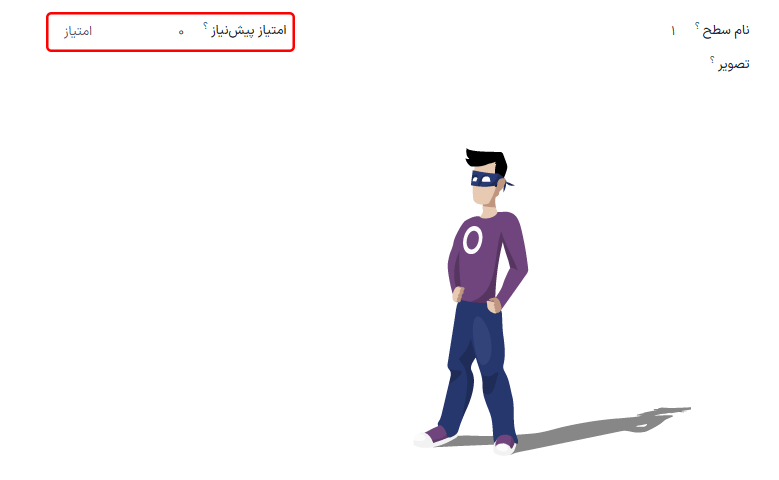
سطوح از پیش پیکربندی شده را میتوان از مشاهده و تغییر داد. هر آواتار در ستون تصویر ظاهر میشود و شماره سطح مربوطه در ستون نام سطح ظاهر میشود. تصاویر پیشفرض از ابرقهرمانان سازمانیار هستند و هر سطح یک عنصر اضافی مانند شنل و سپر به آواتار آنها اضافه میکند.
برای ویرایش تصویر، نام یا امتیازات مورد نیاز برای رسیدن به یک سطح، روی آن سطح در لیست کلیک کنید تا فرم مربوطه باز شود و سپس تغییرات را اعمال کنید.
نام (یا شماره) سطح را در فیلد نام سطح وارد کنید. ورودی شما زمانی که کاربر به آن سطح برسد، زیر عکس او در داشبورد اصلی نمایش داده میشود. تعداد امتیازات معرفی مورد نیاز برای رسیدن به آن سطح را در فیلد پیشنیاز وارد کنید. امتیازات مورد نیاز برای ارتقای سطح، مجموع امتیازات کسب شده در طول دوره فعالیت کارمند است، نه امتیازات اضافی که باید پس از سطح قبلی کسب شود.
در صورت تمایل، تصویر نیز قابل تغییر است. ماوس را روی تصویر نگه دارید تا آیکون (ویرایش) و آیکون (پاک کردن) ظاهر شود. روی آیکون (ویرایش) کلیک کنید تا پنجره مرورگر فایل ظاهر شود. وارد مسیر فایل تصویر مورد نظر شوید، سپس روی Open کلیک کنید تا آن را انتخاب کنید.
برای لغو هرگونه تغییر ایجاد شده، روی آیکون (لغو همه تغییرات) کلیک کنید تا تغییرات حذف شده و به محتوای اصلی بازگردید.
افزایش سطح
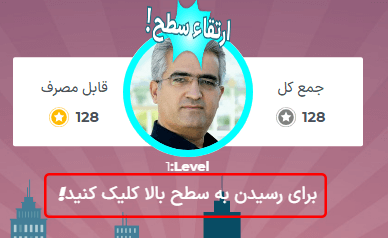
هنگامی که امتیاز کافی برای ارتقا سطح جمعآوری شد، دایره اطراف عکس کاربر کاملاً با رنگ فیروزهای پر میشود، یک تصویر بزرگ با عنوان ارتقا سطح! در بالای عکس ظاهر میشود و عبارت برای ارتقا سطح کلیک کنید! در زیر عکس و سطح فعلی کاربر ظاهر میشود.
روی گرافیک ارتقا سطح!، عکس کاربر یا متن برای ارتقا سطح کلیک کنید! در زیر عکس کاربر کلیک کنید تا کاربر ارتقا سطح یابد. آواتار کاربر به سطح فعلی تغییر میکند و حلقه اطراف عکس بهروز میشود تا مقدار فعلی امتیازات را نشان دهد.
ارتقا سطح هیچ هزینهای برای کاربر ندارد، کاربر فقط باید مقدار مشخص شده امتیاز مورد نیاز را کسب کند.
توجه
پس از اینکه کاربر به بالاترین سطح پیکربندی شده رسید، به جمعآوری امتیازات برای دریافت پاداش ادامه میدهد، اما دیگر نمیتواند سطح خود را ارتقا دهد. حلقه دور عکس او به رنگ فیروزهای ثابت باقی میماند.
همچنین ملاحظه نمائید