
صفهای تماس
صف تماس، زمانی که تمام اپراتورها مشغول هستند، تماسهای ورودی را سازماندهی و مسیریابی میکند و تماسگیرندگان را به ترتیب تماسشان در حالت انتظار قرار میدهد. این سیستم به مدیریت کارآمدتر حجم بالای تماسها کمک میکند، توزیع عادلانه حجم کار را تضمین مینماید و تجربهای قابل پیشبینیتر برای تماسگیرندگان و اپراتورها فراهم میسازد.
این سند نحوه پیکربندی تنظیمات صف تماس و ورود به صف از پایگاه داده سازمانیار را توضیح میدهد.
همچنین ملاحظه نمائید
افزودن صف
برای افزودن یک صف تماس در Axivox، وارد کنسول مدیریت Axivox شوید. در منوی سمت چپ، روی صفها کلیک کنید. سپس، روی افزودن یک صف کلیک کنید. از اینجا، صف تماس را راهاندازی کنید.
نام: نام صف تماس. یک فیلد الزامی.
داخلی: شماره داخلی که اپراتورها میتوانند تماسگیرندگان را به آن انتقال دهند. یک فیلد الزامی.
استراتژی: نحوه مسیریابی تماسها. گزینهای را انتخاب کنید که با نیازهای شرکت برای این صف تماس بهترین مطابقت را دارد:
تماس با تمام اپراتورهای در دسترس: تماس برای همه اپراتورها ارسال میشود.
تماس با اپراتوری که بیشترین زمان از دریافت تماسش گذشته است: تماس برای اپراتوری ارسال میشود که بیشترین زمان بیکاری را داشته است.
تماس با اپراتوری که کمترین تماس را دریافت کرده است: تماس برای اپراتوری ارسال میشود که در یک بازه زمانی مشخص، کمترین تعداد تماس را مدیریت کرده است.
تماس با اپراتور تصادفی: تماس برای یک اپراتور تصادفی ارسال میشود.
تماس با اپراتورها یکی پس از دیگری: تماس طبق ترتیب مشخصی برای اپراتور بعدی ارسال میشود. این ترتیب به خاطر سپرده میشود و پس از هر تماس بازنشانی نمیشود.
تماس با اپراتورها یکی پس از دیگری با شروع از اولین نفر در لیست: تماس طبق ترتیب مشخصی برای اپراتور بعدی ارسال میشود. این ترتیب به خاطر سپرده میشود و پس از هر تماس بازنشانی میشود.
حداکثر زمان انتظار به ثانیه: مدتی که مشتری میتواند در صف منتظر بماند قبل از اینکه به پست صوتی یا یک اپراتور خاص هدایت شود.
حداکثر مدت زنگ خوردن نزد اپراتور: مدتی که تلفن یک اپراتور زنگ میخورد قبل از اینکه تماس به مرحله بعد در طرح شمارهگیری منتقل شود. درباره طرحهای شمارهگیری بیشتر بدانید.
اپراتورهای ثابت: اپراتورهایی در صف که بدون نیاز به ورود به سیستم، تماس دریافت میکنند.
اپراتورهای پویا: اپراتورهایی که برای دریافت تماس از صف، باید وارد آن شوند.
همچنین ملاحظه نمائید
اتصال اپراتور
اپراتورها سه روش برای پیوستن به صف تماس دارند:
اپراتورهای ثابت به طور خودکار متصل میشوند.
اپراتورهای ثابت همیشه در صف تماس وارد شدهاند.
مدیر از طریق کنسول مدیریت Axivox اپراتورهای خاصی را وارد میکند.
اپراتور از طریق ویجت VoIP در سازمانیار به صف متصل میشود.
اتصال به صف از طریق Axivox
پس از راهاندازی صف تماس و اعمال تغییرات، مدیر میتواند وارد کنسول مدیریت Axivox شود و اپراتورهای پویا را به صورت دستی به صف متصل کند.
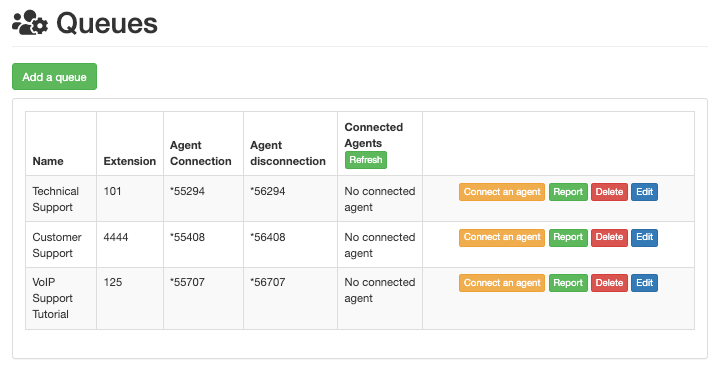
برای اتصال اپراتور، روی صفها در منوی سمت چپ کلیک کنید. این کار داشبورد صفها را باز میکند که شامل چند ستون مختلف است:
نام: نام صف.
داخلی: شماره داخلی که برای دسترسی به صف باید شمارهگیری شود.
اتصال اپراتور: شمارهای که اپراتورهای پویا برای ورود به صف باید شمارهگیری کنند.
قطع اتصال اپراتور: شمارهای که اپراتورهای پویا برای خروج از صف باید شمارهگیری کنند.
اپراتورهای متصل: نام اپراتورهای متصل به صف.
دکمههای زیر نیز در داشبورد صفها موجود هستند:
اتصال یک اپراتور: اتصال دستی یک اپراتور به صف.
گزارش: تهیه گزارش از صف.
حذف: حذف صف.
ویرایش: اعمال تغییرات در تنظیمات صف.
هنگامی که اپراتورها به صف متصل هستند یا در حال مکالمه زنده با مشتری هستند، در ستون اپراتورهای متصل نمایش داده میشوند.
اگر اپراتورها ثابت باشند، همیشه به عنوان متصل نمایش داده میشوند.
با کلیک روی دکمه نارنجی با برچسب اتصال یک اپراتور، یک اپراتور را متصل کنید. سپس، نام اپراتور مورد نظر را از منوی کشویی انتخاب کرده و روی اتصال کلیک کنید.
برای خروج دستی اپراتور پویا از صف تماس، وارد کنسول مدیریت Axivox شوید و از منوی سمت چپ روی صفها کلیک کنید. سپس، روی دکمه سبز رنگ بهروزرسانی در بالای ستون اپراتورهای متصل کلیک کنید. از اینجا، روی دکمه قرمز رنگ قطع اتصال کلیک کنید تا بلافاصله قطع شوند. این کار میتواند در مواقعی که اپراتورها فراموش میکنند در پایان روز خارج شوند، مفید باشد.
گزارش
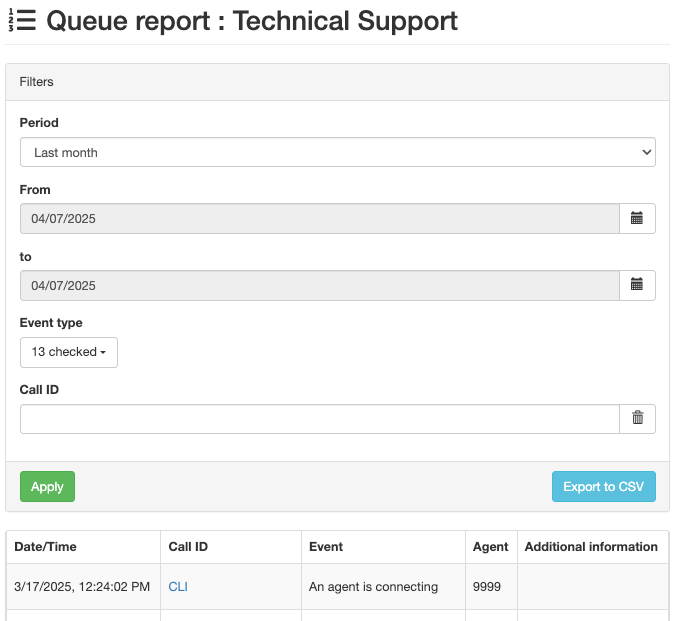
روی گزارش کلیک کنید تا صفحه گزارش صف باز شود که فعالیت صف را نشان میدهد. این گزارش شامل این است که چه کسی و چه زمانی متصل شده و همچنین چه تماسهای تلفنی توسط صف مدیریت شده است. این اطلاعات در صفحه جداگانه گزارش صف نمایش داده میشود.
تاریخ گزارش را در فیلد دوره تنظیم کنید. برای انتخاب محدوده تاریخ خاص، از فیلدهای از و تا استفاده کنید. اطلاعات میتواند بر اساس نوع رویداد (که در زیر توضیح داده شده) و شناسه تماس سازماندهی شود.
با کلیک روی اعمال، گزارش را ایجاد کنید.
هر گزارش میتواند برای استفاده و تحلیل بیشتر، از طریق دکمه اکسپورت به CSV به یک فایل CSV اکسپورت شود.
وقتی روی فیلد نوع رویداد کلیک شود، یک منوی کشویی با گزینههای زیر ظاهر میشود:
تماسگیرنده خارج شد
یک اپراتور در حال اتصال است
یک اپراتور در حال قطع اتصال است
تماس پایان یافت (اپراتور قطع کرد)
تماس پایان یافت (تماسگیرنده قطع کرد)
تماسگیرنده به یک اپراتور متصل شد.
شخصی در حال ورود به صف است
تماسگیرنده از صف خارج میشود (هیچ اپراتوری متصل نیست)
تماسگیرنده از صف خارج میشود (پایان مهلت زمانی)
هیچکس پاسخگو نیست
هیچکس پاسخگو نیست، تماسگیرنده قطع میکند
انتقال
انتقال کور (زمانی که تماسگیرنده بدون تعامل با اپراتور منتقل میشود)
هر یک یا تمام سیزده گزینه را میتوان از منوی کشویی نوع رویداد انتخاب کرد. کلیک روی انتخاب همه تمام گزینههای موجود در منوی کشویی را انتخاب میکند و کلیک روی لغو انتخاب همه تمام انتخابها را از منوی کشویی حذف میکند.
برای انتخاب یک نوع رویداد به صورت تکی، روی گزینه مورد نظر در منوی کشویی کلیک کنید.
اتصال به صف در سازمانیار
پس از پیکربندی برنامه VoIP برای کاربر در سازمانیار، اپراتورهای پویا میتوانند از طریق ویجت VoIP سازمانیار به صورت دستی به صف تماس Axivox متصل شوند.
برای دسترسی به ویجت VoIP سازمانیار، روی آیکون (VoIP) در گوشه بالا و سمت چپ صفحه در هر جای پایگاه داده سازمانیار کلیک کنید.
همچنین ملاحظه نمائید
برای اتصال اپراتور به صف تماس، شماره اتصال اپراتور را شمارهگیری کنید و سپس دکمه تماس سبز رنگ آیکون (تلفن) را در ویجت VoIP فشار دهید. سپس، اپراتور یک پیام کوتاه دو ثانیهای مبنی بر ورود به سیستم میشنود. تماس به طور خودکار پایان مییابد.
برای مشاهدهٔ اپراتورهای متصل در یک صف تماس، وارد کنسول مدیریت Axivox شوید و از منوی سمت چپ روی صفها کلیک کنید.
سپس، روی دکمه سبز رنگ بهروزرسانی در بالای ستون اپراتورهای متصل کلیک کنید. هر اپراتور، اعم از ثابت یا پویا، که در حال حاضر به صف متصل است، در ستون کنار صفی که وارد آن شده است ظاهر میشود.
برای خروج از صف، ویجت VoIP سازمانیار را باز کنید، شماره قطع اتصال اپراتور را شمارهگیری نمایید و سپس دکمه تماس سبز رنگ آیکون (تلفن) را فشار دهید. اپراتور پس از یک پیام کوتاه دو ثانیهای از صف قطع میشود.