
مدیریت کاربران در Axivox
مدیریت کاربران VoIP Axivox بخش مهمی از راهاندازی VoIP در پایگاه داده سازمانیار است. هر کاربر Axivox دارای نام، شماره تلفن و/یا داخلی و صندوق صوتی منحصر به فرد است. به این ترتیب، میتوان از راههای مختلف و راحت با آنها تماس گرفت.
کاربران Axivox به روشی ساده و سرراست در کنسول Axivox سازماندهی شدهاند، بنابراین مدیر سیستم میتواند کاربران را به سرعت و به آسانی مدیریت کند.
توجه
این مستندات نحوه پیکربندی همه چیز از طریق ارائهدهندهای به نام Axivox را پوشش میدهد. بسته به ارائهدهنده VoIP انتخاب شده، فرآیندهای مدیریت کاربران ممکن است متفاوت باشد.
بررسی اجمالی
با وارد شدن به مسیر https://manage.axivox.com در کنسول مدیریت Axivox شروع کنید. با اعتبارنامههای مدیر سیستم مربوطه وارد شوید.
توجه
اقدامات در کنسول مدیریت Axivox باید دو بار ذخیره شوند تا تغییرات اعمال گردند. برای ذخیره هر تغییری، روی ذخیره در صفحه تغییرات فردی کلیک کنید. سپس، برای اجرای آن تغییرات، روی دکمه اعمال تغییرات در گوشه بالا و راست کنسول کلیک کنید.
شمارههای ورودی
شمارههای ورودی همه شمارههایی هستند که شرکت برای دریافت تماس هزینه آنها را پرداخت میکند.
روی از منوی سمت چپ کنسول مدیریت Axivox کلیک کنید. این کار صفحه شمارههای ورودی را نشان میدهد، جایی که همه شمارههای ورودی، همراه با اطلاعات مقصد و پیامک آنها لیست شدهاند.
مقصد تعیینکننده اقدامی است که انجام میشود، یا مسیری که تماسگیرنده هنگام شمارهگیری آن شمارهها دنبال میکند.
برای ویرایش مقصد، روی دکمه ویرایش در سمت راست سطر شماره ورودی که باید اصلاح شود، کلیک کنید. سپس، در صفحه ویرایش شماره که ظاهر میشود، میتوان نوع مقصد برای تماس صوتی را تغییر داد.
گزینههای موجود در منوی کشویی نوع مقصد برای تماس صوتی به شرح زیر است:
پیکربندی نشده
داخلی
طرح شمارهگیری
صندوق صوتی
قطع تماس
کنفرانس
بسته به انتخاب انجام شده در منوی کشویی نوع مقصد برای تماس صوتی، دومین منوی کشویی خاص آن انتخاب با گزینههای پیکربندی بیشتر پر میشود. علاوه بر این، فیلدهای بیشتری بر اساس انتخاب انجام شده در منوی کشویی نوع مقصد برای تماس صوتی آشکار میشوند.
پس از تکمیل پیکربندیهای مورد نظر، روی ذخیره کلیک کنید، سپس روی اعمال تغییرات در گوشه بالا و راست کلیک کنید تا آنها اجرا شوند.
کاربران جدید
هر کارمندی که از VoIP در شرکت استفاده میکند، به یک حساب کاربری Axivox مرتبط با خود نیاز دارد.
برای مشاهدهٔ کاربران موجود در کنسول مدیریت Axivox، روی کاربران از منوی سمت چپ کنسول کلیک کنید. برای هر کاربر یک شماره، نام، گزینه برای صندوق صوتی و یک شماره خروجی مشخص شده است.
برای ایجاد کاربر جدید در کنسول Axivox، روی افزودن کاربر کلیک کنید تا فرم کاربر جدید نمایش داده شود. تبهای زیر برای پیکربندی کاربر جدید در دسترس هستند:
عمومی: اطلاعات اولیه، شامل داخلی کاربر، قابل تنظیم است.
هدایت تماس: هدایتهای داخلی در صورت 'عدم پاسخ' یا سیگنالهای مشغول.
مرا دنبال کن: پیکربندی هدایت خارجی.
کلیدها: تنظیم کلیدهای میانبر در سیستم VoIP.
شناسههای SIP: نام کاربری و رمز عبور SIP برای پیکربندی خارجی.
مجوزها: تنظیم سطوح دسترسی برای کاربران در کنسول مدیریت Axivox.
تب عمومی
در تب عمومی فرم کاربر جدید، در فیلد داخلی، یک داخلی منحصر به فرد برای کاربر وارد کنید. این شمارهای است که کاربران داخلی برای دسترسی به یک کارمند خاص شمارهگیری میکنند.
در فیلد نام، نام کارمند را وارد کنید.
سپس، فیلد آدرس ایمیل کاربر را تکمیل کنید. یک آدرس ایمیل معتبر برای کارمند باید در اینجا اضافه شود، جایی که کاربر ایمیلهای کاری را دریافت میکند.
در فیلد شماره GSM، شماره جایگزینی که میتوان با کاربر در آن تماس گرفت را وارد کنید. حتماً کد کشور را وارد کنید.
توجه
کد کشور یک کد مکانیاب است که امکان دسترسی به سیستم تلفن کشور مورد نظر را فراهم میکند. کد کشور ابتدا، قبل از شماره مقصد شمارهگیری میشود. هر کشور در جهان کد کشور خاص خود را دارد.
برای مشاهدهٔ فهرست جامع کدهای کشور، به آدرس روبرو مراجعه کنید: https://countrycode.org.
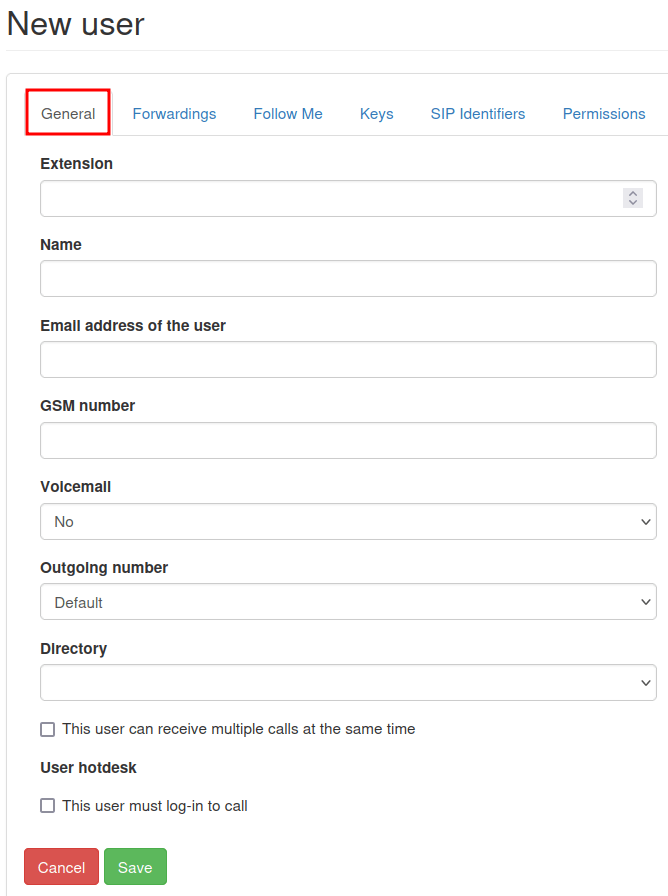
در فیلد صندوق صوتی، از منوی کشویی گزینه بله یا خیر را انتخاب کنید.
در فیلد دایرکتوری، مدیر سیستم این امکان را دارد که با عدم انجام تغییرات آن را خالی بگذارد، یا پیشفرض را از منوی کشویی انتخاب کند. دایرکتوری در عنصر ویژگی پذیرشگر دیجیتال یک طرح شمارهگیری استفاده میشود.
در پایین تب عمومی، دو گزینه جداگانه با باکسهای انتخاب وجود دارد.
اولین گزینه این کاربر میتواند چند تماس همزمان دریافت کند است. با انتخاب این گزینه، کاربران میتوانند هنگام مکالمه دیگر، تماس دریافت کنند.
گزینه دوم، این کاربر برای تماس باید وارد سیستم شود، امکانی را فراهم میکند که ورود به سیستم برای کاربر اجباری شود.
توجه
اگر شرکتی از تلفنهای VoIP فیزیکی روی میزها استفاده میکند و میخواهد کارمندانش بتوانند از هر تلفن یا میزی در دفتر وارد سیستم شوند، باید گزینه این کاربر برای تماس باید وارد سیستم شود را انتخاب کنند.
پس از تکمیل پیکربندیهای مورد نظر، روی ذخیره کلیک کنید، سپس روی اعمال تغییرات در گوشه بالا و راست کلیک کنید.
تب هدایت تماس
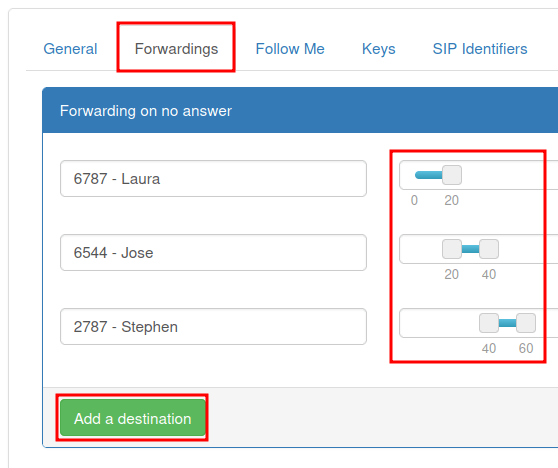
در بخش هدایت تماس فرم کاربر جدید، یک شرکت میتواند تصمیم بگیرد که اگر کسی با یک کاربر تماس بگیرد و تماس پاسخ داده نشود، چه اتفاقی بیفتد.
مهم
هنگامی که گزینه مرا دنبال کن فعال باشد، هدایت تماس غیرفعال میشود.
برای مثال، در فیلد هدایت در صورت عدم پاسخ، هنگامی که دکمه افزودن مقصد انتخاب شود، گزینه افزودن یک کاربر یا شماره تلفن خاص آشکار میشود. پس از وارد کردن مقصد، میتوان با لغزاندن نوار ثانیه به زمان زنگ دلخواه، یک بازه زمانی خاص را انتخاب کرد.
مقصدهای اضافی را میتوان با زمانهای زنگ متفاوت اضافه کرد.
توجه
زمانهای زنگ را میتوان به صورت پلکانی تنظیم کرد تا پس از اینکه کاربر اول تماس را پاسخ نداد، تماس به کاربر دیگری هدایت شود. گزینه ارسال به صندوق صوتی به عنوان آخرین راه حل در دسترس مدیر سیستم است تا در صورت عدم پاسخگویی مقصدها استفاده شود.
در فیلد هدایت در صورت اشغالی، مدیر سیستم میتواند یک مقصد اضافه کند. پس از کلیک، میتوانند مقصد (کاربر) و بازه زمانی را تنظیم کنند. اگر داخلی VoIP کاربر اصلی یا شماره ورودی مشغول باشد، تماس به مقصد(ها) هدایت میشود.
هنگامی که پیکربندیهای مورد نظر کامل شد، روی ذخیره کلیک کنید، سپس روی اعمال تغییرات در گوشه بالا و راست صفحه کلیک کنید.
تب مرا دنبال کن
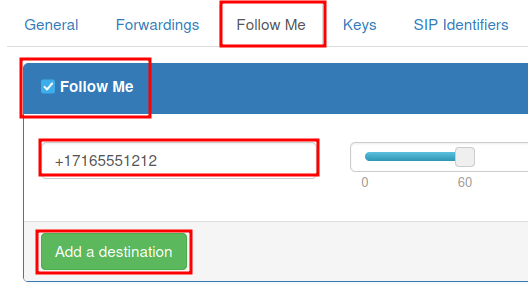
هنگامی که گزینه مرا دنبال کن انتخاب شود، در تب مرا دنبال کن فرم کاربر جدید، هیچ قابل انجام نیست.
همچنین، هنگامی که گزینه مرا دنبال کن انتخاب شود، دکمه افزودن مقصد را میتوان برای افزودن کاربران یا یک شماره تلفن مقصد به حساب کاربر اصلی انتخاب کرد. به این ترتیب، هنگام دریافت تماس، این شمارههای اضافه شده زنگ میخورند.
پس از وارد کردن مقصد، میتوان با لغزاندن نوار ثانیه به زمان زنگ دلخواه، یک بازه زمانی خاص ایجاد کرد. مقصدهای اضافی را میتوان با زمانهای زنگ متفاوت اضافه کرد.
توجه
با انتخاب این گزینه، شماره VoIP کاربر اصلی زنگ نمیخورد. زمانهای زنگ را نیز میتوان به صورت پلکانی تنظیم کرد تا پس از اینکه کاربر اول تماس را پاسخ نداد، تماس به کاربر دیگری هدایت شود.
مهم
برنامه موبایل سازمانیار، یا یک کلاینت موبایل SIP دیگر، امکان زنگ خوردن همزمان داخلی کاربر یا شماره ورودی را فراهم میکند. برای اطلاعات بیشتر، از مستندات یکپارچگیهای موبایل VoIP دیدن کنید.
پس از تکمیل تمام پیکربندیهای مورد نظر، روی ذخیره کلیک کنید، سپس روی اعمال تغییرات در گوشه بالا و راست کلیک کنید.
Keys tab
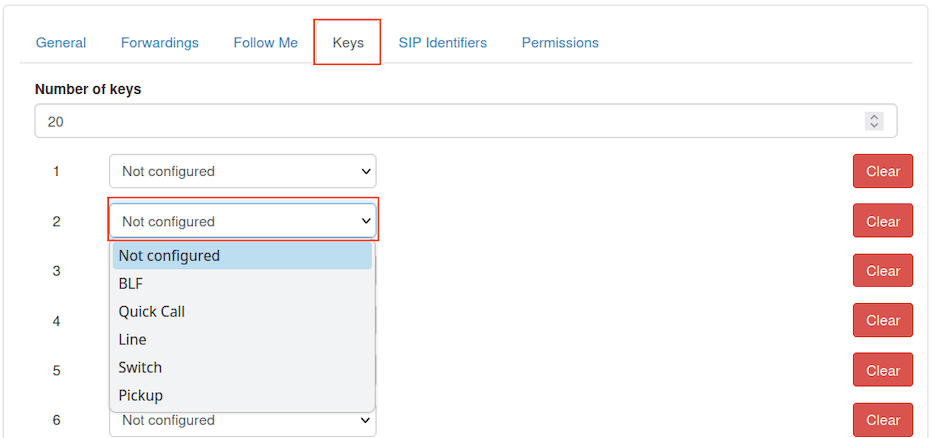
Under the Keys tab of the New user form, speed dial actions for the user can be configured. Some more advanced options are available, as well.
The following options are available to set to numerical values 1-20.
These actions can be set on each number:
Not configured: the default action, which is nothing.
BLF (Busy lamp fields): this action shows the status of other users' phones connected to the Axivox phone system. This is primarily used on a desk-phone.
Quick Call: this action allows for a speed-dial of an external number.
Line: this action allows the user to call another user.
Switch: this action allows the user to switch between calls from a desk-phone.
Pickup: this action allows the user to pick up an incoming call from a desk-phone.
Once all the desired configurations are complete, click Save, then click Apply changes in the upper-right corner.
مهم
Many of the preceding options have secondary options available, as well, that can be used to link a user, or external phone number. These must be filled out in conjunction with the initial action.
توجه
The Number of keys field can be changed by entering in the desired numerical value in the Number of keys field, located at the top of the Keys tab of the New user form.
SIP Identifiers tab
SIP, which stands for Session Initiation Protocol telephony, allows one to make and receive calls through an internet connection. The SIP Identifiers tab on the New user form, contains credentials needed to configure Axivox users in Odoo and/or a different SIP mobile client.
همچنین ملاحظه نمائید
See the documentation on configuring Axivox, using the SIP identifiers:
Under the SIP Identifiers tab, the SIP username field represents the user's information that was entered in the Extension field, under the General tab.
The Domain field is assigned to the company by the Axivox representative.
The value in the SIP Password field is unique for every Axivox user. This value is used to sign into Axivox on Odoo, and for any mobile SIP clients.
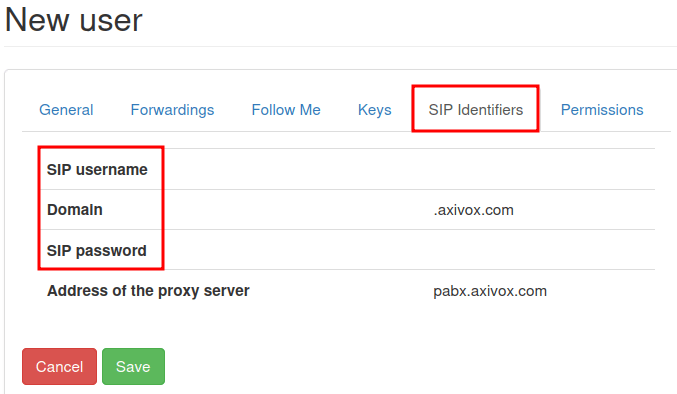
The value listed in the Address of the proxy server field is typically:
pabx.axivox.com, but is subject to change by Axivox, so be sure to check the SIP
Identifiers tab for the most accurate value.
Once all desired configurations have been made, click Save, then click Apply changes in the upper-right corner.
تب مجوزها
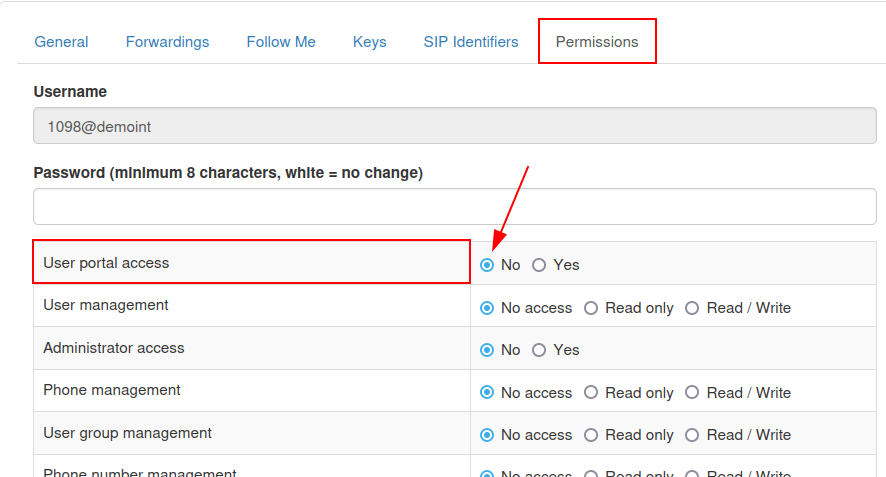
Under the Permissions tab of a New user form, a Username and Password can be entered for the user.
Beneath those fields, the following permissions can be granted to Axivox users for portal access:
دسترسی پورتال کاربری
مدیریت کاربران
دسترسی مدیر کل
مدیریت تلفن
مدیریت گروه کاربران
مدیریت شماره تلفن
مدیریت طرح شمارهگیری
مدیریت گروه پاسخگویی
مدیریت سوئیچ
مدیریت کنفرانس
مدیریت صف
مدیریت صندوق صوتی
مدیریت پیامهای صوتی
مدیریت موزیک انتظار
مدیریت دایرکتوری
لیست تماس
لیست کاربران متصل
تنظیمات سراسری
دکمه اعمال تغییرات
دانلود فاکتور
جزئیات فاکتور
مدیریت لیست سیاه
مدیریت شرکتکنندگان کنفرانس
برای دسترسی به اعتبارنامههای پورتال کاربری Axivox، به بالای تب مراجعه کنید. سپس، نام کاربری را کپی کنید و رمز عبور صحیح را برای کاربر مربوطه وارد نمایید. رمز عبور کاربر باید حداقل ۸ کاراکتر باشد.
توجه
اینها همان مجوزهایی هستند که به مدیر سیستم Axivox اعطا شده و در منوی سمت چپ کنسول مدیریت Axivox فهرست شدهاند. چنانچه وضعیتی روی خیر یا بدون دسترسی تنظیم شده باشد، گزینه منو برای کاربر نمایش داده نمیشود.
Once all the desired configurations are complete, click Save, then click Apply changes in the upper-right corner.
پس از پایان راهاندازی برای یک کاربر جدید، میتوان یک شمارههای ورودی را به او متصل کرد.
گروههای کاربری
گروه کاربری، مجموعهای از کاربران Axivox است که میتوان آن را برای قابلیت مرکز تماس به یک صف متصل کرد.
برای شروع استفاده از گروههای کاربری، وارد https://manage.axivox.com شوید.
سپس، با اعتبارنامههای مدیر سیستم مربوطه وارد شوید. از منوی سمت چپ پنل مدیریتی Axivox، روی گروههای کاربری کلیک کنید.
برای افزودن یک گروه کاربری از صفحه گروههای کاربری، روی افزودن یک گروه کلیک کنید.
سپس، با وارد کردن متن در فیلد نام، برای گروه نامی انتخاب کنید. در ادامه، با تایپ چند حرف اول نام کاربر در فیلد اعضا، عضوی را به گروه اضافه کنید. کاربر در منوی کشویی زیر فیلد ظاهر میشود. سپس، روی کاربر مورد نظر کلیک کنید تا به گروه کاربری اضافه شود.
این فرآیند را برای افزودن کاربران بیشتر به گروه تکرار کنید.
پس از تکمیل تمام پیکربندیهای مورد نظر، روی ذخیره کلیک کنید، سپس روی اعمال تغییرات در گوشه بالا و راست کلیک کنید.