
مبانی طرح شمارهگیری
زمانی که شخصی با یک کسبوکار تماس میگیرد، ممکن است نیاز به ارتباط با پشتیبانی مشتریان، تیم فروش، یا حتی خط مستقیم یک شخص داشته باشد. همچنین ممکن است تماسگیرنده در جستجوی اطلاعاتی درباره کسبوکار، مانند ساعات کاری فروشگاه باشد. یا شاید بخواهد پیام صوتی بگذارد تا شخصی از شرکت با او تماس بگیرد. با استفاده از طرحهای شمارهگیری در اکسیواکس، شرکت میتواند نحوه مدیریت این تماسهای ورودی را مدیریت کند.
با استفاده از معماری تماس مناسب از طریق طرح شمارهگیری، تماسگیرندگان به سرعت و با کارایی بالا به افراد مناسب یا اطلاعات صحیح هدایت میشوند.
این سند پیکربندی پایه طرحهای شمارهگیری در اکسیواکس را پوشش میدهد.
همچنین ملاحظه نمائید
برای کسب اطلاعات بیشتر در مورد طرحهای شمارهگیری پیشرفته، به طرحهای شمارهگیری پیشرفته مراجعه کنید.
مهم
استفاده از افزونههای غلطگیر مرورگر ممکن است در عملکرد ویرایشگر بصری طرحهای شمارهگیری اختلال ایجاد کند. از مترجمها در کنسول مدیریت اکسیواکس استفاده نکنید.
طرحهای شمارهگیری
برای دسترسی به طرحهای شمارهگیری، وارد کنسول مدیریت اکسیواکس شوید و از منوی سمت چپ روی طرحهای شمارهگیری کلیک کنید.
برای افزودن یک طرح شمارهگیری جدید از صفحه طرح شمارهگیری، روی دکمه سبز رنگ با عنوان افزودن طرح شمارهگیری جدید کلیک کنید.
توجه
اکسیواکس محدودیتی در تعداد طرحهای شمارهگیری قابل ایجاد ندارد. این طرحها را میتوان در هر زمان اضافه کرد و بهبود بخشید. این ویژگی امکان ایجاد محیطهای آزمایشی (Sandbox) با پیکربندیهای مختلف را فراهم میکند.
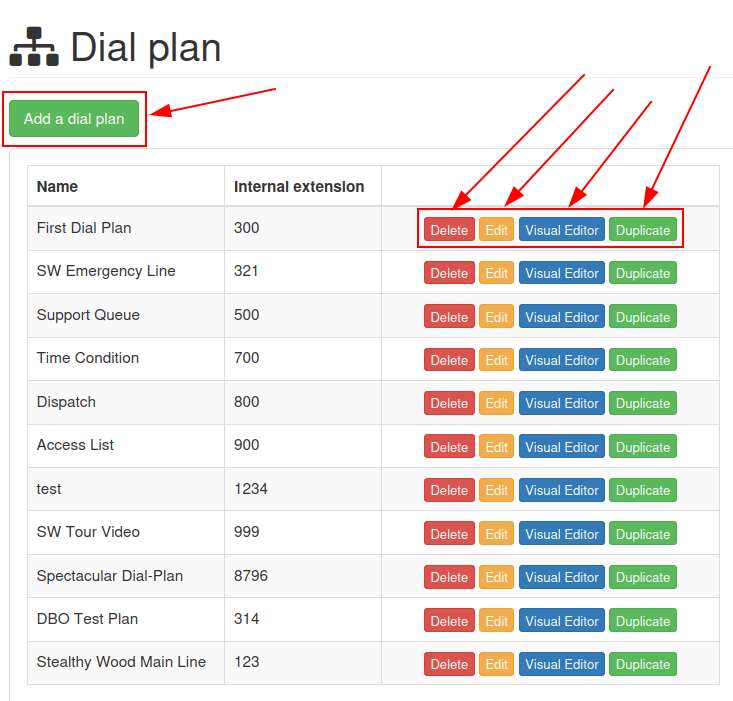
برای ویرایش یک طرح شمارهگیری موجود، یکی از گزینههای زیر را در سمت راست طرح شمارهگیری ذخیرهشده انتخاب کنید:
حذف: این اقدام طرح شمارهگیری ضمیمهشده را حذف میکند.
ویرایش: این اقدام به کاربر اجازه میدهد طرح شمارهگیری را ویرایش کند.
ویرایشگر بصری: این اقدام پنجره ویرایشگر بصری را باز میکند که در آن میتوان معماری طرح شمارهگیری را مشاهده و ویرایش کرد.
تکثیر: این اقدام طرح شمارهگیری را کپی کرده و آن را در انتهای لیست قرار میدهد، در حالی که شماره داخلی آن یک عدد (+1) بزرگتر از داخلی اصلی است.
ویرایشگر طرح شمارهگیری (ویرایشگر بصری)
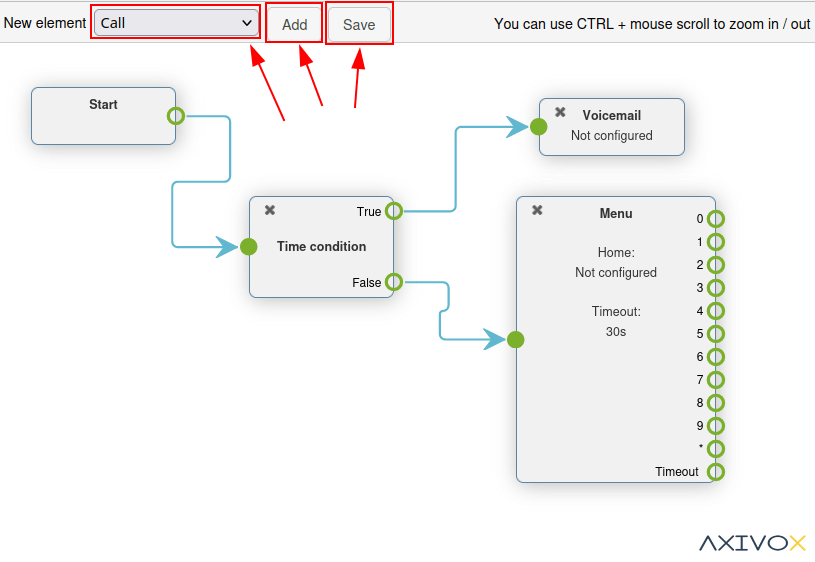
وقتی روی دکمه ویرایشگر بصری برای یک طرح شمارهگیری در صفحه طرح شمارهگیری کلیک شود، پنجره پاپآپ ویرایشگر طرح شمارهگیری ظاهر میشود.
این پنجره پاپآپ مکان اصلی پیکربندی معماری یا ساختار طرح شمارهگیری است. در این پنجره، یک GUI ظاهر میشود که در آن میتوان عناصر مختلف طرح شمارهگیری را پیکربندی و به هم متصل کرد.
مهم
طرحهای شمارهگیری جدید بهصورت خالی ایجاد میشوند و دارای گزینههای عنصر جدید هستند تا کاربر بتواند آنها را اضافه و ذخیره کند.
روش ذخیرهسازی در ویرایشگر طرح شمارهگیری با ذخیره سایر ویرایشها در کنسول مدیریت اکسیواکس متفاوت است، زیرا دکمه ذخیره باید قبل از بستن فشرده شود.
سپس، قبل از اینکه این تغییرات در پلتفرم اکسیواکس اعمال شوند، کاربر باید روی اعمال تغییرات در گوشه راست و بالای صفحه طرح شمارهگیری کلیک کند.
از پنجره پاپآپ ویرایشگر طرح شمارهگیری، کاربران میتوانند عنصر جدیدی را به طرح شمارهگیری اضافه کنند. برای این کار، منوی کشویی عنصر جدید را باز کرده و عنصر مورد نظر را انتخاب کنید. سپس روی افزودن کلیک کنید.
این کار آن عنصر را به نمایشگر ویرایشگر تصویری طرح شمارهگیری در حال اصلاح اضافه میکند. این عنصر را میتوان در مکان دلخواه میان سایر عناصر موجود در طرح شمارهگیری جابهجا کرد.
عناصر موجود در طرح شمارهگیری را با کلیک و کشیدن به سمت بیرون از آیکون (دایره توخالی) در سمت راست عنصر متصل کنید. این کار یک آیکون (فلش) را نمایان میکند. سپس این آیکون (فلش) را به عنصر مورد نظر در طرح شمارهگیری که قرار است به آن متصل شود، بکشید.
آیکون (فلش) را به دایره سمت چپ عنصر مورد نظر متصل کنید.
تماسهای نمایش داده شده در طرح شمارهگیری، در عنصر از چپ به راست جریان مییابند.
برای پیکربندی بیشتر یک عنصر جدید، روی عنصر داخل طرح شمارهگیری دابلکلیک کنید تا پنجره پاپآپ بعدی باز شود که در آن میتوان تنظیمات اضافی را وارد کرد.
هر عنصر دارای پنجره پاپآپ پیکربندی متفاوتی است که هنگام دابلکلیک ظاهر میشود.
مهم
همه عناصر برای بستن حلقه باید یک مقصد نهایی در طرح شمارهگیری داشته باشند. این کار را میتوان با اجرای عنصر قطع تماس، یا حلقه کردن عنصر به یک عنصر منو یا عنصر پذیرشگر دیجیتال در جای دیگری از طرح شمارهگیری انجام داد.
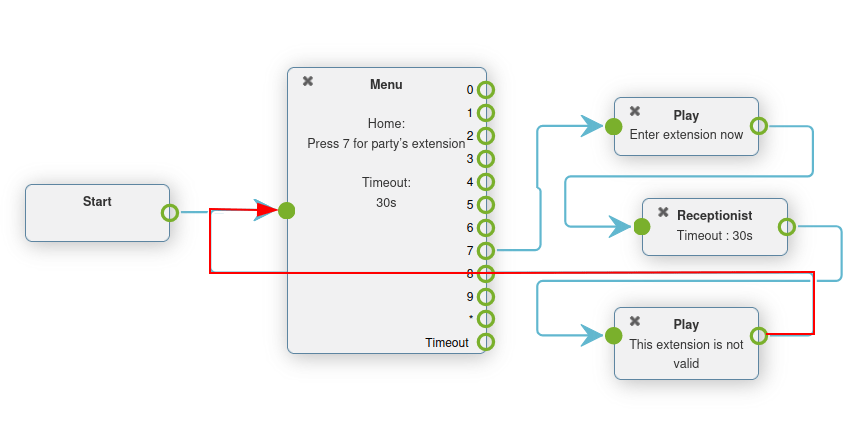
پس از تکمیل تمام عناصر و پیکربندیهای طرح شمارهگیری مورد نظر، به یاد داشته باشید که قبل از خروج از پنجره پاپآپ ویرایشگر طرح شمارهگیری، روی ذخیره کلیک کنید. سپس، روی اعمال تغییرات در صفحه طرحهای شمارهگیری کلیک کنید تا مطمئن شوید که در محیط عملیاتی Axivox اجرا میشوند.
عناصر طرح شمارهگیری
عناصر زیر هنگام طراحی طرح شمارهگیری در پنجره پاپآپ ویرایشگر طرح شمارهگیری، در منوی کشویی عنصر جدید در دسترس هستند.
عناصر پایه
اینها عناصر پایهای هستند که در طرحهای شمارهگیری ساده در Axivox استفاده میشوند:
تماس: تماس با یک داخلی یا صف.
پخش فایل: پخش یک فایل صوتی یا خوشامدگویی صوتی.
صندوق صوتی: هدایت به یک صندوق صوتی (پایانه).
قطع تماس: قطع تماس (پایانه).
صف: ضمیمه کردن یک صف تماس با گروهی از کاربران برای پاسخگویی به تماس.
کنفرانس: افزودن یک اتاق کنفرانس برای اتصال تماسگیرنده به آن.
عناصر مسیریابی پایه
عناصر مسیریابی مسیر تماسگیرنده را تغییر میدهند یا هدایت میکنند، اینها برخی از عناصر مسیریابی پایه مورد استفاده در Axivox هستند:
منو: افزودن یک دایرکتوری شمارهگیری با عدد و پیکربندی اقدامات پاییندستی (غیر پایانه).
سوئیچ: ضمیمه کردن یک کنترل روشن/خاموش دستی که میتواند ترافیک را بر اساس باز (روشن) یا بسته (خاموش) بودن آن منحرف کند.
پذیرشگر دیجیتال: ضمیمه کردن یک توزیعکننده مجازی برای گوش دادن به داخلیها جهت اتصال.
عناصر مسیریابی پیشرفته
اینها عناصر پیشرفتهتری هستند که تماسها را در Axivox مسیریابی میکنند:
توزیعکننده: ایجاد فیلتر تماس برای مسیریابی ترافیک بر اساس موقعیت جغرافیایی شناسه تماسگیرنده.
لیست دسترسی: ایجاد لیست دسترسی سفارشی با اولویت مشتری VIP.
شرط زمانی: ایجاد شرایط زمانی برای مسیریابی ترافیک ورودی در تعطیلات یا سایر بازههای زمانی حساس.
چند-سوئیچ: مکانیزمی برای ایجاد مسیرها و روشن و خاموش کردن آنها جهت انحراف تماسهای ورودی.
عناصر پیشرفته
موارد زیر عناصر پیشرفتهتری (غیر مسیریابی) در Axivox هستند:
ضبط: ویژگی ضبط فعال است (نیاز به تغییر طرح دارد، در تنظیمات Axivox فعال میشود).
شناسه تماسگیرنده: جایگزینی شناسه تماسگیرنده با شماره گرفتهشده یا متن آزاد.
مهم
عناصر طرح شمارهگیری را میتوان با دابلکلیک روی آنها و لینک کردن جنبههای مختلف کنسول Axivox به آنها پیکربندی کرد.
ضمیمه کردن به شماره ورودی
برای ضمیمه کردن یک طرح شمارهگیری موجود به یک شماره ورودی، وارد کنسول مدیریت Axivox شوید و روی شمارههای ورودی کلیک کنید.
سپس، روی ویرایش در کنار شمارهای که طرح شمارهگیری باید به آن ضمیمه شود، کلیک کنید.
این کار صفحه جداگانهای را نمایش میدهد که در آن میتوان طرح شمارهگیری آن شماره را اصلاح کرد. برای این کار، از منوی کشویی فیلد نوع مقصد برای تماس صوتی، گزینه طرح شمارهگیری را انتخاب کنید. سپس، طرح شمارهگیری مورد نظر را از فیلد طرح شمارهگیری که ظاهر میشود، انتخاب کنید.
با این کار، هنگامی که آن شماره خاص تماس میگیرد، طرح شمارهگیری پیکربندی شده فعال میشود و برای مسیریابی صحیح تماسگیرنده، دستورالعملها اجرا میشوند.
در نهایت، تغییرات را ذخیره کرده و روی اعمال تغییرات در گوشه بالا و راست کلیک کنید.
سناریوی پایه طرح شمارهگیری
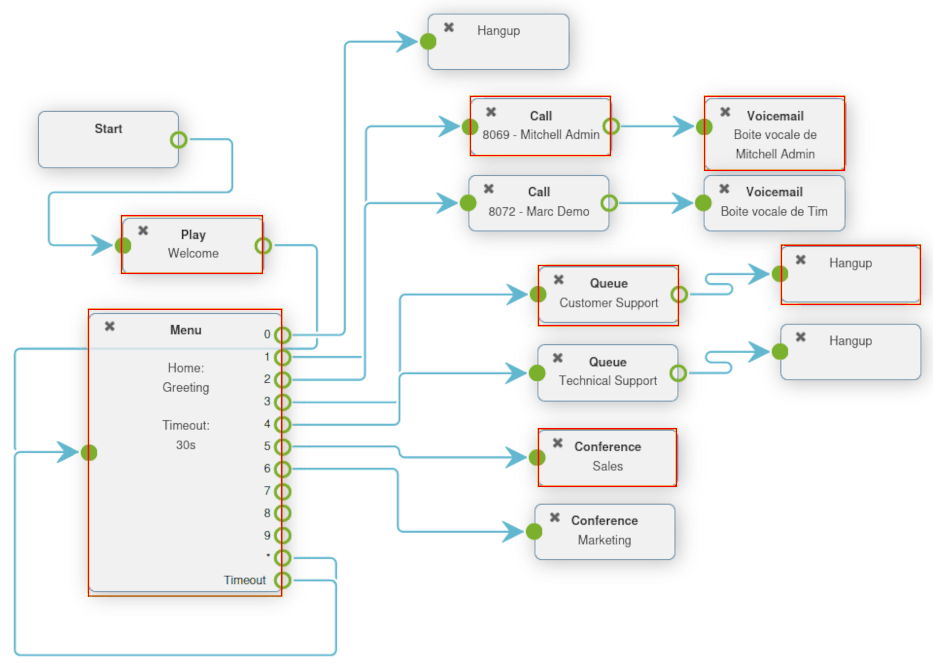
موارد زیر یک سناریوی پایه طرح شمارهگیری برای مسیریابی تماس را نشان میدهد، جایی که میتوان عناصر اضافی برای گسترش تنظیمات اضافه کرد. این سناریوی پایه طرح شمارهگیری شامل عناصر لینک شده زیر است: .
همچنین ملاحظه نمائید
این تنظیمات شامل هیچگونه مسیریابی تماس پایه یا پیشرفته نیست. برای اطلاعات بیشتر در مورد مسیریابی تماس، به این مستندات مراجعه کنید: طرحهای شمارهگیری پیشرفته.