طرحهای شمارهگیری پیشرفته
معمولاً، شرکتها روزانه تماسهای ورودی زیادی دارند، اما بسیاری نمیخواهند تیمهایشان به صورت ۲۴ ساعته در ۷ روز هفته پاسخگوی تماسها باشند.
با استفاده از ویژگیهای طرح شمارهگیری پیشرفته Axivox، میتوان این فرآیند را خودکار کرد و مسیریابی را برای همه سناریوها تنظیم نمود. بدین ترتیب، مشتریان هرگز منتظر نمیمانند یا سرخورده نمیشوند، زیرا نمیتوانند با کسی تماس بگیرند.
با استفاده از عناصر پیشرفته در طرحهای شمارهگیری، شرکتها میتوانند مسیریابی تماس را برای روزها یا زمانهای خاص، مانند تعطیلات شرکت، خودکار کنند. شرکتها همچنین میتوانند به تماسگیرندگان اجازه دهند خودشان داخلیها را وارد کنند و با استفاده از یک منشی دیجیتال به طور خودکار منتقل شوند. بدین ترتیب، تیم اداری مجبور نیست تمام وقت در دسترس باشد.
حتی گزینهای برای مسیریابی تماسگیرندگان بسته به اینکه از کجای دنیا تماس میگیرند، وجود دارد که در نتیجه کارایی را به حداکثر میرساند.
مهم
برای اطلاعات بیشتر در مورد طرحهای شمارهگیری پایه و نحوه افزودن عناصر، به مبانی طرح شمارهگیری مراجعه کنید.
هشدار
استفاده از افزونه مرورگر برای املای کلمات ممکن است در استفاده از ویرایشگر بصری در طرحهای شمارهگیری اختلال ایجاد کند. از مترجم در کنسول مدیریت Axivox استفاده نکنید.
عناصر پیشرفته
در طرحهای شمارهگیری Axivox (همانطور که در مبانی طرح شمارهگیری توضیح داده شده)، دو عنصر پیشرفته وجود دارد که میتوان از آنها استفاده کرد.
ضبط: ویژگی ضبط فعال است (نیاز به تغییر طرح دارد، در تنظیمات Axivox فعال میشود).
شناسه تماسگیرنده: جایگزینی شناسه تماسگیرنده با شماره گرفتهشده یا متن آزاد.
برای افزودن یکی از این عناصر، وارد صفحه طرحهای شمارهگیری در منوی سمت چپ کنسول مدیریت Axivox شوید.
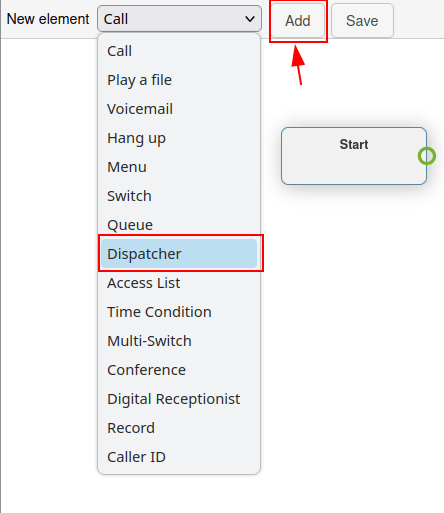
سپس، روی دکمه ویرایشگر بصری در سمت راست طرح شمارهگیری مورد نظر کلیک کنید تا آن را ویرایش نمایید. در نهایت، منوی کشویی عنصر جدید را باز کنید، عنصر را انتخاب کرده و روی افزودن کلیک کنید.
برای اطلاعات بیشتر، به طرحهای شمارهگیری مراجعه کنید.
مهم
عنصر ضبط تماسهایی که از طریق این عنصر مسیریابی میشوند را ضبط میکند و نیاز به تغییر طرح اضافی در Axivox دارد.
برای فعال کردن ضبط در Axivox، در کنسول مدیریت Axivox وارد مسیر تنظیمات شوید. سپس، از منوی کشویی ضبط در پایین صفحه فعال را از منوی کشویی انتخاب کنید تا ضبط با استفاده از عنصر ضبط در یک طرح شمارهگیری فعال شود.
نکته
اگر منوی کشویی ضبط در دسترس نیست و نمیتوان آن را تغییر داد، با Axivox مشورت کنید تا این ویژگی را فعال کنند.
عنصر شناسه تماسگیرنده امکان جایگزینی شناسه تماسگیرنده را در پاییندست، پس از مسیریابی، فراهم میکند.
پس از افزودن عنصر شناسه تماسگیرنده به طرح شمارهگیری و دو بار کلیک روی آن برای پیکربندی، دو گزینه ظاهر میشود.
اولی یک فیلد متن آزاد است که در آن میتوان هر متنی را برای جایگزینی شناسه تماسگیرنده وارد کرد. گزینه دوم جایگزینی شناسه تماسگیرنده با شماره گرفتهشده است. این گزینه شناسه تماسگیرنده را با شماره ورودی جایگزین میکند.
نکته
ممکن است شرکتی بخواهد از عنصر شناسه تماسگیرنده برای جایگزینی شماره ورودی استفاده کند تا کارکنان یا انتقالهای خارجی نتوانند شماره را ببینند و اطلاعات محرمانه بماند.
عناصر مسیریابی پایه
عناصر مسیریابی پایه در طرحهای شمارهگیری Axivox، مسیریابی مبتنی بر داخلی را ارائه میدهند. این کار را میتوان با افزودن یک منو برای لینک دادن عددیِ شمارهگیری با اعداد به یک اقدام، یا با استفاده از یک منشی دیجیتال برای مسیریابی خودکار یا گوش دادن به یک داخلی بر اساس ورودی کلید از سوی تماسگیرنده، انجام داد.
تفاوت اصلی بین این دو عنصر این است که منشی دیجیتال نیاز به پیکربندی قبلی عددی با اقدامات ندارد. در عوض، به عنوان یک منشی مجازی عمل میکند.
منو: افزودن یک دایرکتوری شمارهگیری با اعداد و اقدامات پیکربندیشده پاییندست (غیر پایانی). برای مثال، یک عملکرد شمارهگیری با اعداد میتواند شامل عنصری باشد که در آن کلیک روی '2'، تماسگیرنده را به عنصر لینکشده به '2' در عنصر منو در طرح شمارهگیری میبرد.
منشی دیجیتال: ضمیمه کردن یک توزیعکننده مجازی برای گوش دادن به داخلیها.
برای افزودن یکی از این عناصر، وارد صفحه طرحهای شمارهگیری در منوی سمت چپ کنسول مدیریت Axivox شوید. سپس، روی دکمه ویرایشگر بصری در سمت راست طرح شمارهگیری کلیک کنید تا طرح شمارهگیری را ویرایش نمایید. سپس، منوی کشویی عنصر جدید را باز کنید، عنصر را انتخاب کرده و روی افزودن کلیک کنید.
برای اطلاعات بیشتر، به طرحهای شمارهگیری مراجعه کنید.
سناریوی منشی دیجیتال
عنصر منشی دیجیتال یک ویژگی شنود است که تماسگیرندگان را بر اساس داخلی که از طریق صفحه کلید وارد میکنند، به دقت در طرح شمارهگیری مسیریابی میکند.
یک منشی دیجیتال تنظیم کنید تا نیاز به یک تیم یا منشی زنده برای پاسخگویی تماموقت از بین برود. با وجود آن عنصر، تماسها اکنون بدون دخالت یک شخص واقعی به مقصد خود میرسند.
پس از افزودن عنصر منشی دیجیتال به یک طرح شمارهگیری، نقاط پایانی مناسب را متصل کنید و روی عنصر دو بار کلیک کنید تا مهلت زمانی (Timeout) را در پنجره پاپآپ منشی که ظاهر میشود، تنظیم نمایید.
مهلت زمانی را میتوان در بازههای ۵ ثانیهای، از ۵ ثانیه تا ۶۰ ثانیه تنظیم کرد.
مهم
عنصر منشی دیجیتال نیاز به یک عنصر پخش فایل در هر طرف خود دارد تا توضیح دهد چه اقدامی باید انجام شود و زمانی که یک داخلی اشتباه وارد شد چه اتفاقی بیفتد.
Example
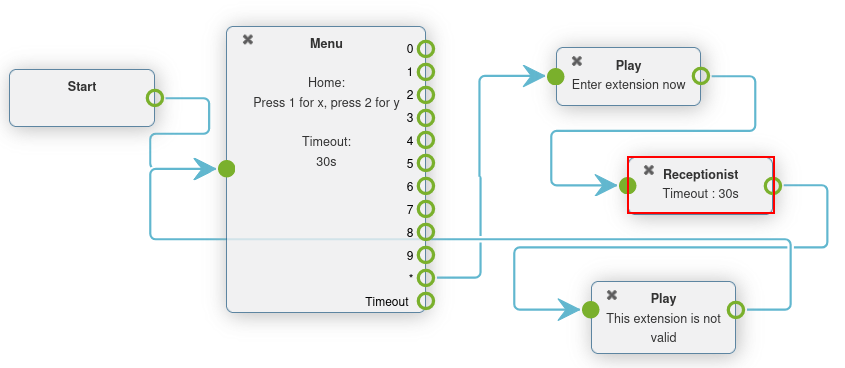
هنگام سفارشیسازی یک طرح شمارهگیری در پنجره پاپآپ ویرایشگر طرح شمارهگیری، یک عنصر منو اضافه کنید که دارای پیام خوشآمدگویی باشد که ممکن است بگوید: برای شمارهگیری داخلی، ستاره را فشار دهید.
سپس، در عنصر منو، برای گزینه * (ستاره)، یک عنصر پخش فایل را لینک کنید که یک پیام صوتی با مضمون 'داخلی فردی که میخواهید با او تماس بگیرید را وارد کنید' پخش میکند.
به دنبال اولین عنصر پخش فایل، عنصر منشی دیجیتال را اضافه کنید و پس از آن یک عنصر پخش فایل دیگر اضافه کنید که بیان میکند: 'این یک داخلی معتبر نیست'.
این آخرین عنصر برای بستن حلقه قرار داده شده است، تا در صورتی که تماسگیرنده داخلی صحیحی وارد نکرد، استفاده شود.
در نهایت، این آخرین عنصر پخش فایل به عنصر منو حلقه میشود.
مهم
عناصر طرح شمارهگیری را میتوان با دو بار کلیک روی آنها و انتخاب ویژگیهای مختلف کنسول Axivox برای آنها، پیکربندی کرد.
برای مثال، یک پیام صوتی باید ساخته شود و سپس در یک عنصر پخش فایل یا منو انتخاب شود.
برای اطلاعات بیشتر، این مستندات را ببینید پیامهای صوتی.
عناصر مسیریابی پیشرفته
عناصر مسیریابی پیشرفته، تماسها را به محض دریافت در شماره(های) ورودی به طور خودکار مسیریابی میکنند. این را میتوان با استفاده از موقعیت مکانی، لیست سفید یا متغیرهای مبتنی بر زمان پیکربندی کرد. تماسها قبل از مقصد نهایی خود از یک فیلتر عبور میکنند و بر اساس متغیر(های) تعیینشده مسیریابی میشوند.
موارد زیر عناصر مسیریابی پیشرفته هستند:
توزیعکننده: ایجاد فیلتر تماس برای مسیریابی ترافیک، بر اساس موقعیت مکانی شناسه تماسگیرنده.
لیست دسترسی: ایجاد لیست دسترسی سفارشی، با اولویت مشتری VIP.
شرط زمانی: ایجاد شرایط زمانی برای مسیریابی ترافیک ورودی در تعطیلات یا سایر بازههای زمانی حساس.
نکته
لیست سفید یک اصطلاح فنی است که برای ایجاد لیستی از شمارههای مجاز استفاده میشود. برعکس، لیست سیاه برای ایجاد لیستی از شمارههای رد شده استفاده میشود.
برای افزودن یکی از این عناصر، وارد صفحه طرحهای شمارهگیری شوید که در منوی سمت چپ کنسول مدیریت اکسیواکس قرار دارد. سپس، برای ویرایش طرح شمارهگیری، روی دکمه ویرایشگر بصری در سمت راست طرح شمارهگیری کلیک کنید. سپس، منوی کشویی عنصر جدید را باز کرده، عنصر مورد نظر را انتخاب کنید و روی افزودن کلیک کنید. برای کسب اطلاعات بیشتر، به طرحهای شمارهگیری مراجعه کنید.
سناریوی توزیعکننده
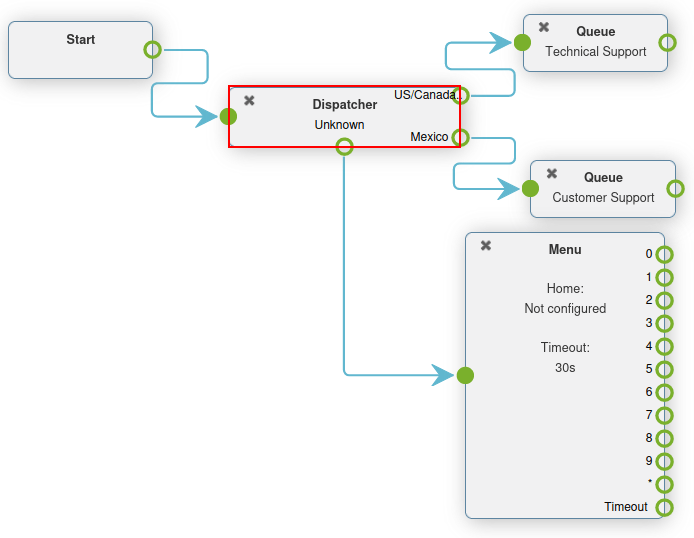
عنصر توزیعکننده (Dispatcher) یکی از ویژگیهای طرح شمارهگیری است که تماسها را بر اساس منطقه یا موقعیت جغرافیایی هدایت میکند. در بیشتر موارد، عنصر توزیعکننده در یک طرح شمارهگیری به عنصر شروع متصل میشود تا تماسهای ورودی به یک شماره را فیلتر یا غربال کند.
برای پیکربندی عنصر توزیعکننده، در پنجره پاپآپ ویرایشگر طرح شمارهگیری روی آن دابلکلیک کنید.
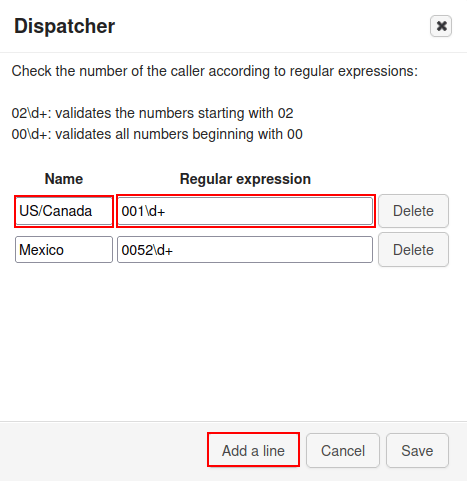
این عنصر شمارههایی را که از طریق آن هدایت میشوند، طبق عبارات باقاعده بررسی میکند. برای افزودن یک عبارت باقاعده، روی افزودن سطر در پایین پنجره پاپآپ توزیعکننده کلیک کنید.
سپس در فیلد نام، یک نام قابل تشخیص برای شناسایی این عبارت وارد کنید. این همان نامی است که در عنصر توزیعکننده در طرح شمارهگیریِ نمایش داده شده در پنجره پاپآپ ویرایشگر طرح شمارهگیری ظاهر میشود.
در فیلد عبارت باقاعده، کد کشور یا پیششماره منطقهای را که اکسیواکس باید برای تماسهای ورودی مسیردهی کند، وارد نمایید. این کار بهویژه زمانی مفید است که یک شرکت بخواهد مشتریان خود را بر اساس موقعیت جغرافیایی، به صفها یا کاربران خاصی فیلتر کند.
برای مشخص کردن تمام شمارههای پس از یک کد کشور یا پیششماره منطقه خاص، عبارت d+ را بعد از کد کشور یا کد کشور + پیششماره منطقه اضافه کنید.
Example
02\d+: شمارههایی را که با02شروع میشوند، اعتبارسنجی میکند00\d+: تمام شمارههایی را که با00شروع میشوند، اعتبارسنجی میکند0052\d+تمام شمارههایی را که با0052(کد کشور مکزیک) شروع میشوند، اعتبارسنجی میکند001716\d+: تمام شمارههایی را که با001716(کد کشور آمریکا + پیششماره منطقه نیویورک غربی) شروع میشوند، اعتبارسنجی میکند
نکته
عبارت باقاعده (که به اختصار "regex" یا "regexp" نامیده میشود) و گاهی به آن "عبارت منطقی" نیز میگویند، دنبالهای از کاراکترهاست که الگوی تطبیقی را در متن مشخص میکند. به عبارت دیگر، تطبیق در محدوده مشخصی از شمارهها صورت میگیرد.
پس از تکمیل پیکربندیهای مورد نظر در پنجره پاپآپ توزیعکننده، حتماً روی ذخیره کلیک کنید.
با این کار، عنصر توزیعکننده با مسیرهای مختلفی ظاهر میشود که برای پیکربندی بر اساس عبارات باقاعده تنظیمشده در دسترس هستند.
این مسیرها را به هر عنصر جدید در پنجره پاپآپ ویرایشگر طرح شمارهگیری متصل کنید.
به طور پیشفرض، یک مسیر ناشناس وجود دارد که پس از تنظیم حداقل یک عبارت باقاعده روی عنصر توزیعکننده ظاهر میشود.
زمانی که شماره تماسها با هیچیک از عبارات باقاعده تنظیمشده روی عنصر توزیعکننده مطابقت ندارد، آنها این مسیر را دنبال میکنند.
سناریوی شرط زمانی
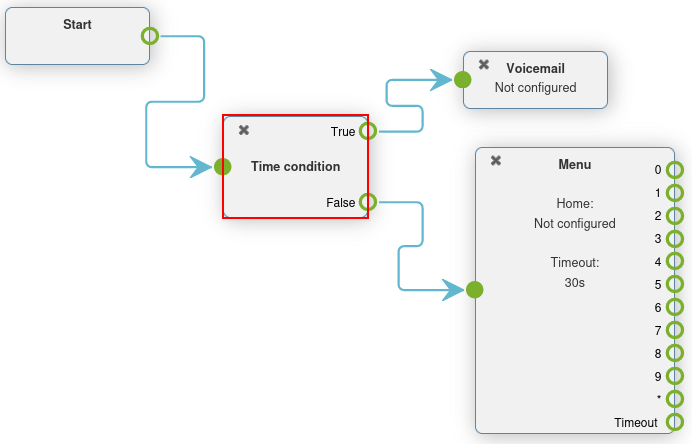
وقتی یک عنصر شرط زمانی به طرح شمارهگیری اضافه میشود، دارای مسیردهی ساده درست و نادرست است.
پس از افزودن عنصر شرط زمانی به طرح شمارهگیری، روی آن دابلکلیک کنید تا متغیرها را پیکربندی کنید. ساعت/دقیقه، روزهای هفته، روز ماه و ماه همگی قابل پیکربندی هستند.
اگر زمانی که تماسگیرنده با شماره ورودی تماس میگیرد با شرایط زمانی تنظیمشده مطابقت داشته باشد، مسیر درست دنبال میشود، در غیر این صورت مسیر نادرست دنبال میشود.
Example
برای شرکتی که هر سال برای تعطیلات روز استقلال آمریکا (4 ژوئیه) بسته است، باید شرایط زمانی زیر تنظیم شود:
ساعت/دقیقه -
0:0 تا 23:59روز هفته -
همه تا همهروز ماه -
از 4 تا 4ماه -
ژوئیه
عنصر شرط زمانی بهویژه برای تعطیلات، آخر هفتهها و تنظیم ساعات کاری مفید است. وقتی تماسگیرنده به مقصدی وصل میشود که میتواند در آنجا راهنمایی دریافت کند، چه از طریق یک شخص واقعی یا پست صوتی، این کار باعث کاهش زمان تلفشده و قطع تماسها میشود.
مهم
برای تنظیم منطقه زمانی که شرط زمانی بر اساس آن کار میکند، وارد کنسول مدیریت اکسیواکس شوید و از منوی سمت چپ روی تنظیمات کلیک کنید. سپس، با استفاده از دومین فیلد از پایین و باز کردن منوی کشویی، منطقه زمانی را تنظیم کنید.
سناریوی لیست دسترسی
عنصر لیست دسترسی در یک طرح شمارهگیری امکان مسیریابی شمارههای خاص را فراهم میکند و شمارههای دیگر را رد (عدم پذیرش) میکند.
پس از افزودن یک عنصر لیست دسترسی به طرح شمارهگیری، میتوان آن را با دابلکلیک مستقیم روی عنصر در پنجره پاپآپ ویرایشگر طرح شمارهگیری پیکربندی کرد.
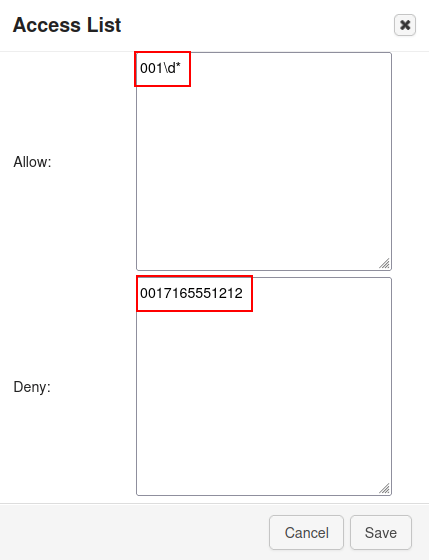
دو فیلد ظاهر میشود که میتوان عبارات باقاعده را در فیلدهای مجاز و رد پنجره پاپآپ لیست دسترسی قرار داد.
Example
برای یک مشتری بسیار مهم، میتوان شماره او را در فیلد مجاز قرار داد تا این تماسگیرندگان مستقیماً به بخش مدیریت هدایت شوند.
نکته
عبارت باقاعده (که به اختصار "regex" یا "regexp" نامیده میشود) و گاهی به آن "عبارت منطقی" نیز میگویند، دنبالهای از کاراکترهاست که الگوی تطبیقی را در متن مشخص میکند.
Example
2\d\d: شمارههای از200 تا 299را اعتبارسنجی میکند02\d*: تمام شمارههایی را که با02شروع میشوند، اعتبارسنجی میکند0017165551212: شماره (0017165551212) را اعتبارسنجی میکند
پس از تنظیم فیلدهای مجاز و رد با عبارات باقاعده یا شمارهها، روی ذخیره در پنجره پاپآپ لیست دسترسی کلیک کنید.
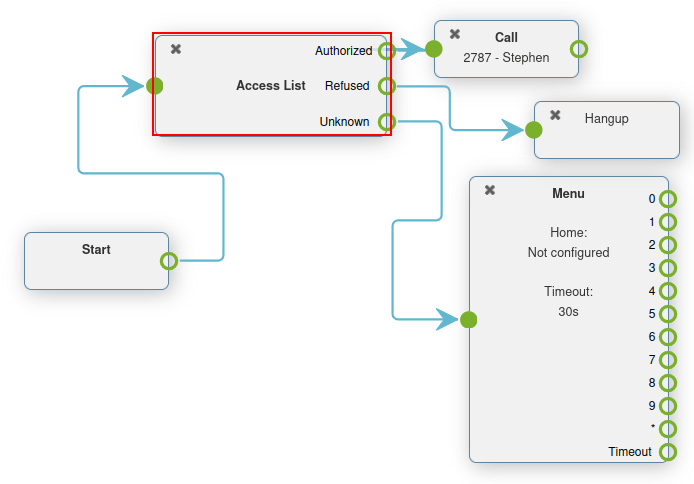
سپس، روی عنصر لیست دسترسی در طرح شمارهگیری، سه مسیر (یا راه) برای اتصال به اقدامات بعدی در دسترس هستند.
تماسهای ناشناس را میتوان با افزودن یک عنصر منو و اتصال آن به مسیر ناشناس، از طریق جریان منوی عادی هدایت کرد. تماسهای رد شده را میتوان به عنصر قطع تماس هدایت کرد. در نهایت، تماسگیرندگان مجاز را میتوان به یک داخلی یا صف خاص فرستاد.
سوئیچها
عنصر سوئیچ در اکسیواکس یک اقدام مسیردهی ساده فعال/غیرفعال است.
این موارد را میتوان به سرعت فعال یا انتخاب کرد، که امکان تغییرات سریع مسیردهی را بدون تغییر طرح شمارهگیری فراهم میکند.
میتوان مسیرهای جایگزین را پیکربندی کرد تا بتوان در یک لحظه به آنها تغییر وضعیت داد. این کار میتواند برای اعلام در دسترس بودن جدید یا تنظیم جریان ترافیک به هر دلیلی انجام شود.
اکسیواکس امکان استفاده از یک سوئیچ ساده روشن/خاموش و یک چند-سوئیچ را فراهم میکند که میتواند چند مسیر برای انتخاب داشته باشد.
سوئیچ: یک کنترل دستی روشن/خاموش که میتواند ترافیک را بر اساس باز (روشن) یا بسته (خاموش) بودن آن منحرف کند.
چند-سوئیچ: مکانیزمی برای ایجاد مسیرها و روشن و خاموش کردن آنها جهت انحراف تماسهای ورودی.
سوئیچ پایه
یک سوئیچ را میتوان در کنسول مدیریت اکسیواکس از مسیر سوئیچها در منوی سمت چپ تنظیم کرد. برای ایجاد سوئیچ جدید، از داشبورد سوئیچها روی افزودن سوئیچ کلیک کنید، یک نام برای آن تعیین کرده و روی ذخیره کلیک کنید.
سپس، سوئیچ مورد نظر را از ستون وضعیت در داشبورد سوئیچها به حالت روشن یا خاموش تغییر دهید.
این وضعیت روشن / خاموش به طور خودکار ترافیک را در طرح شمارهگیری که این سوئیچ در آن تنظیم شده است، هدایت میکند.
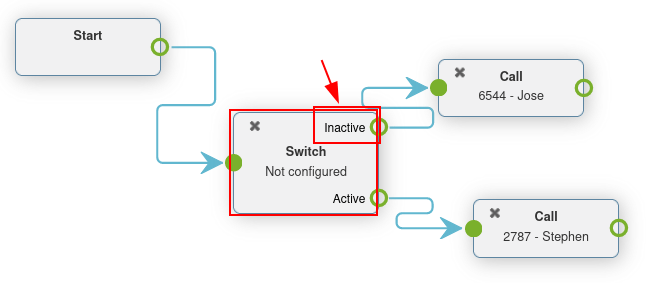
زمانی که وضعیت روشن در سوئیچ فعال شود، ترافیک به مسیر فعال هدایت میشود. زمانی که وضعیت خاموش در سوئیچ فعال شود، ترافیک تماس به مسیر غیرفعال هدایت میشود.
تغییرات را میتوان بهصورت آنی انجام داد؛ تنها کافی است برای اجرای آنها روی اعمال تغییرات کلیک کنید.
افزودن سوئیچ به طرح شمارهگیری
برای افزودن سوئیچ به طرح شمارهگیری، وارد کنسول مدیریت اکسیواکس شوید و در منوی سمت چپ روی طرحهای شمارهگیری کلیک کنید. سپس، برای باز کردن پنجره پاپآپ ویرایشگر طرح شمارهگیری، روی ویرایشگر بصری در کنار طرح شمارهگیری مورد نظر کلیک کنید.
سپس، از منوی کشویی عنصر جدید، گزینه سوئیچ را انتخاب کرده و روی افزودن کلیک کنید. برای پیکربندی بیشتر عنصر سوئیچ، روی آن دابلکلیک کنید.
چند-سوئیچ
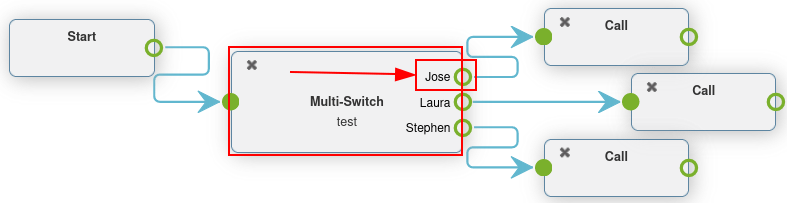
عنصر چند-سوئیچ در اکسیواکس، سوئیچی است که میتوان در آن چند مسیر را پیکربندی و بین آنها جابهجا شد.
برای پیکربندی و تنظیم عنصر چند-سوئیچ، وارد کنسول مدیریت اکسیواکس شوید. سپس، در منوی سمت چپ روی گزینه سوئیچها کلیک کنید.
برای ایجاد یا تنظیم یک عنصر چند-سوئیچ از پیش پیکربندیشده، وارد تب چند-سوئیچ شوید.
برای ایجاد چند-سوئیچ جدید، روی ایجاد جدید کلیک کنید. سپس، برای این عنصر یک نام وارد کنید و پس از آن گزینه موجود را درج نمایید. در هر سطر یک گزینه موجود وارد کنید. هیچ ورودیای را تکرار نکنید.
به یاد داشته باشید که پس از اتمام کار روی ذخیره کلیک کنید.
برای انتخاب وضعیت مربوط به چند-سوئیچ، در تب چند-سوئیچ واقع در داشبورد سوئیچها، روی منوی کشویی کنار نام چند-سوئیچ کلیک کنید.
وضعیت انتخاب شده مسیری است که در طرح شمارهگیری دنبال میشود. این وضعیت را میتوان بهصورت آنی ویرایش کرد؛ تنها کافی است روی اعمال تغییرات کلیک کنید.
افزودن چند-سوئیچ به طرح شمارهگیری
برای افزودن عنصر چند-سوئیچ به طرح شمارهگیری، وارد کنسول مدیریت اکسیواکس شوید و در منوی سمت چپ روی طرحهای شمارهگیری کلیک کنید.
سپس، یک طرح شمارهگیری را انتخاب یا ایجاد کنید. در ادامه، روی ویرایشگر بصری مربوط به طرح شمارهگیری مورد نظر کلیک کنید.
در پنجره پاپآپ ویرایشگر طرح شمارهگیری که ظاهر میشود، روی منوی کشویی عنصر جدید کلیک کرده و چند-سوئیچ را انتخاب کنید. سپس روی افزودن کلیک کنید. برای پیکربندی بیشتر عنصر سوئیچ، روی آن دابلکلیک کنید.