
صندوقهای صوتی و پیامهای صوتی
مدیریت صندوق صوتی بخش مهمی از هر کسبوکار است. یک شرکت باید بتواند بهآسانی به پیامهای خود دسترسی داشته باشد و تماسهای از دسترفته را پیگیری کند. ضبط پیامهای صوتی، مانند تشکر از تماسگیرنده برای برقراری ارتباط یا هدایت او به داخلی صحیح، راهی عالی برای شخصیسازی تعامل تجاری و ایجاد ارتباط مؤثر با مشتری است.
این سند پیکربندی صندوق صوتی و پیامهای صوتی را در پورتال مدیریتی Axivox پوشش میدهد.
تنظیم زبان سراسری
برای شروع استفاده از صندوقهای صوتی و پیامهای صوتی در Axivox، باید زبان سراسری را در تنظیمات پورتال مدیریتی Axivox تعیین کنید. برای این کار، وارد manage.axivox.com شوید. پس از ورود به پورتال، وارد مسیر شوید.
در اینجا، زبان را روی یکی از موارد: Francais (فرانسوی)، English (انگلیسی)، Espanol (اسپانیایی)، یا Deutsch (آلمانی) تنظیم کنید.
سپس روی ذخیره کلیک کنید و در ادامه برای اعمال تغییرات در محیط عملیاتی، روی اعمال تغییرات در گوشه بالا و راست صفحه تنظیمات عمومی کلیک نمایید.
فعالسازی صندوق صوتی
برای اینکه کاربر بتواند از صندوق صوتی در Axivox استفاده کند، باید ویژگی صندوق صوتی در پورتال مدیریتی Axivox فعال شود. برای شروع استفاده از صندوق صوتی برای یک کاربر، وارد manage.axivox.com شوید. سپس، با اعتبارنامههای مدیر سیستم مربوطه وارد شوید.
در منوی سمت چپ پنل مدیریتی Axivox، روی کاربران کلیک کنید.
سپس، روی کاربر خاصی که صندوق صوتی باید برای او فعال شود، کلیک کنید. در بخش مشخصشده با عنوان صندوق صوتی، منوی کشویی را باز کرده و روی بله کلیک کنید.
در نهایت، تغییرات را ذخیره کنید، سپس روی اعمال تغییرات در گوشه بالا و راست صفحه کلیک نمایید.
صندوق صوتی
گام بعدی راهاندازی صندوقهای صوتی انفرادی در پورتال مدیریتی Axivox است. برای دسترسی به پورتال، از manage.axivox.com بازدید کرده و وارد شوید. سپس، وارد مسیر که در منوی سمت چپ قرار دارد، شوید.
اگر گزینه صندوق صوتی در پروفایل کاربر با استفاده از فرآیند فعالسازی صندوق صوتی فعال شده باشد، یک صندوق صوتی به طور خودکار در صفحه صندوقهای صوتی ایجاد میشود.
نکته
لازم به ذکر است که برخی از زبانهای پورتال مدیریتی به زبان فرانسوی است، زیرا Axivox یک شرکت بلژیکی میباشد. زبان سراسری همچنان روی یکی از چهار گزینه تنظیم میشود که در اینجا قابل مشاهده است: تنظیم زبان سراسری.
ایجاد دستی صندوق صوتی
برای ایجاد دستی یک صندوق صوتی جدید، در صفحه صندوقهای صوتی روی افزودن یک صندوق صوتی کلیک کنید. یا با کلیک روی ویرایش در سمت راست یک صندوق صوتی موجود در صفحه صندوقهای صوتی، آن را ویرایش کنید.
Example
فرض کنید یک تیم فروش یا پشتیبانی به یک صندوق صوتی عمومی نیاز دارد. صندوق صوتی باید به صورت دستی ایجاد شده و به یک شماره ورودی متصل شود.
صندوق صوتی جدیدی که به صورت دستی ایجاد شده، باید به یک شماره ورودی متصل شود تا بتواند پیامها را دریافت کند. برای این کار، وارد مسیر در منوی سمت چپ شوید. سپس، روی ویرایش در سمت راست شماره خاصی که صندوق صوتی باید به آن لینک شود، کلیک کنید.
در فیلد نوع مقصد برای تماس صوتی، روی منوی کشویی کلیک کرده و صندوق صوتی را انتخاب کنید. سپس، منوی کشویی در خط بعدی با برچسب صندوق صوتی را باز کرده و صندوق صوتی ایجادشده به صورت دستی را انتخاب نمایید.
مهم
اگر یک شماره ورودی قابلیت دریافت پیامک/پیامهای متنی را داشته باشد، یک فیلد اضافی با عنوان آدرس ایمیل مقصد برای پیامکهای ورودی وجود دارد.
برای تعیین اینکه آیا یک شماره ورودی قابلیت دریافت پیامک/پیامهای متنی را دارد، از منوی سمت چپ روی شمارههای ورودی کلیک کنید، سپس ستون سازگار با SMS را برای شماره ورودی بررسی نمایید.
سپس، در صورت لزوم، در فیلدی با برچسب آدرس ایمیل مقصد برای پیامکهای ورودی، ایمیلی را وارد کنید که پیامهای متنی ارسالشده به شماره ورودی را دریافت کند. برخی از شمارههای ورودی (آمریکا +1) در Axivox قادر به دریافت پیامهای متنی از افراد و شمارههای خودکار هستند.
اگر این فیلد خالی بماند، به جای آن از آدرس مقصد پیشفرض استفاده میشود (همانطور که قبلاً در ابتدای فرآیند ایجاد دستی صندوق صوتی تنظیم شده است).
پس از تکمیل تمام پیکربندیهای مورد نظر، روی ذخیره کلیک کنید، سپس برای اعمال تغییرات در محیط عملیاتی، روی اعمال تغییرات در گوشه بالا و راست صفحه کلیک نمایید.
اعلانها
اکنون، هر زمان که پیامی در هر یک از صندوقهای صوتی پیشپیکربندی شده خودکار یا متصل شده دستی دریافت شود، ایمیلی به آدرس ایمیل کاربر، همانطور که در صفحه صندوقهای صوتی یا در پروفایل Axivox کاربر فهرست شده است، ارسال میشود.
این اطلاعات از مسیر در منوی سمت چپ و کلیک روی ویرایش در کنار کاربر مورد نظر، قابل دسترسی است.
ارسال (فوروارد) به صندوق صوتی
در Axivox، تنظیمات ارسال متعددی نیز برای یک کاربر وجود دارد. برای دسترسی به این تنظیمات ارسال، به manage.axivox.com رفته و وارد شوید.
سپس، وارد مسیر که در منوی سمت چپ قرار دارد، شوید.
از آنجا، روی کاربر خاصی که ارسال باید به او اضافه شود کلیک کنید. سپس، تب ارسالها را باز کنید.
اگر کاربر مشغول مکالمه دیگری باشد یا پای تلفن نباشد، گزینهای در این تب با عنوان ارسال به صندوق صوتی به عنوان آخرین راه حل وجود دارد که در فیلدهای ارسال در صورت عدم پاسخ و ارسال در صورت مشغول بودن قرار دارد.
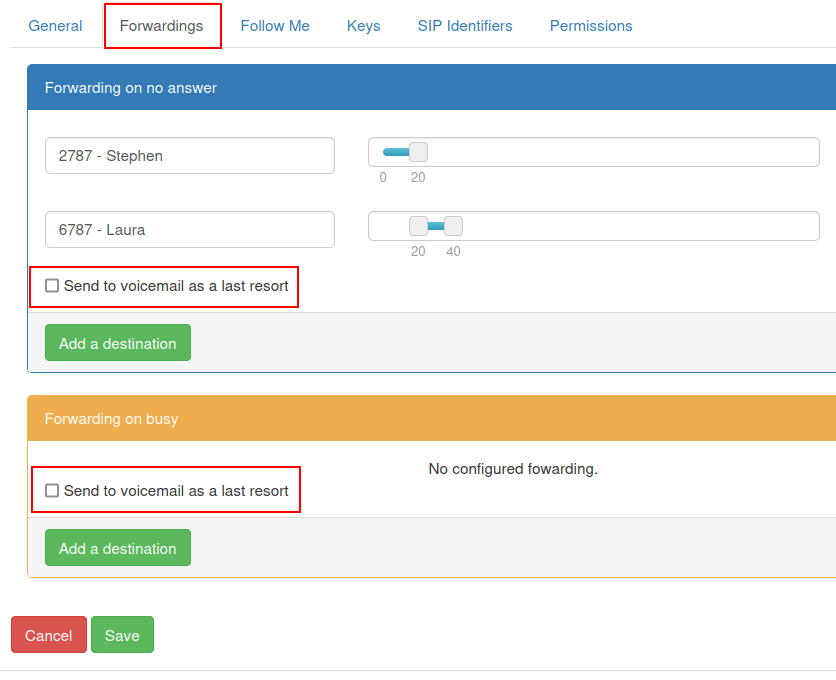
اگر کادر ارسال به صندوق صوتی به عنوان آخرین راه حل تیک خورده باشد، زمانی که اقدامات ارسال ذکر شده در هر بخش موفقیتآمیز نباشد، تماسگیرنده به صندوق صوتی تنظیم شده برای آن کاربر خاص هدایت میشود.
همچنین ملاحظه نمائید
برای اطلاعات بیشتر در مورد ارسال و انتقال، از تب هدایت تماس بازدید کنید.
هنگامی که تمام پیکربندیهای مورد نظر کامل شد، روی ذخیره کلیک کنید، سپس برای اعمال تغییرات، روی اعمال تغییرات در گوشه بالا و راست صفحه کلیک نمایید.
پیامهای صوتی
این امکان وجود دارد که پیش از پاسخگویی به تماس مشتری، پیامهای صوتی اضافه کنید تا آنها را از زمان انتظار برای تحویل، موجودی یک محصول یا هر پیام تبلیغاتی مهم دیگری مطلع سازید.
برای ضبط پیام صوتی در Axivox، به manage.axivox.com رفته و وارد شوید.
سپس، روی پیامهای صوتی در منوی سمت چپ کلیک کنید. در صفحه پیامهای صوتی، روی افزودن یک پیام کلیک نمایید.
یک نام تایپ کرده و سپس ذخیره را کلیک کنید.
با کلیک روی ذخیره، مرورگر به صفحه اصلی پیامهای صوتی بازمیگردد، جایی که پیام ایجاد شده جدید در لیست قابل مشاهده است.
دو روش مختلف برای ساخت پیام صوتی وجود دارد. کاربر میتواند پیام را از طریق تلفن ضبط کند، یا پیام را (به صورت متن) تایپ کرده و یک گوینده کامپیوتری را برای خواندن پیام انتخاب نماید.
ضبط پیام صوتی
برای ضبط پیام صوتی از طریق تلفن، در صفحه پیامهای صوتی، روی دکمه نارنجی با برچسب ضبط/شنیدن که در سمت راست پیام مورد نظر در لیست قرار دارد، کلیک کنید.
با کلیک روی آن، پنجره پاپآپ ضبط / شنیدن پیام ظاهر میشود. از اینجا، پیام از طریق یکی از داخلیهای مرتبط با کاربر ضبط میشود. در فیلد داخلی مورد استفاده برای مدیریت پیام، منوی کشویی را باز کرده و داخلیای که Axivox باید برای ضبط پیام با آن تماس بگیرد را انتخاب کنید.
سپس، برای شروع تماس روی تأیید کلیک کنید.
توجه
کاربر باید در پایگاه داده عملیاتی فعال بوده و VoIP برای او پیکربندی شده باشد. برای پیکربندی VoIP برای یک کاربر، این سند را ببینید: سرویسهای VoIP در سازمانیار.
پس از اتصال به خط مدیریت ضبط صدای Axivox، یک اپراتور فرانسویزبان گزینههای زیر را ارائه میدهد:
برای ضبط پیام، عدد
1را فشار دهید.برای شنیدن پیام فعلی، عدد
2را فشار دهید.
بسته به اینکه آیا پیامی از قبل در سیستم برای این پیام صوتی خاص وجود دارد که نیاز به بازبینی داشته باشد یا خیر، پیش از ضبط پیام جدید، عدد 1 یا 2 را فشار دهید.
پس از فشار دادن عدد 1، پیام صوتی جدید را ضبط کنید، سپس برای پایان ضبط، کلید # را فشار دهید.
اپراتور فرانسویزبان به خط بازمیگردد و دوباره مجموعه سوالات اول را ارائه میدهد:
برای ضبط پیام، عدد
1را فشار دهید.برای شنیدن پیام فعلی، عدد
2را فشار دهید.
برای پایان تماس، کلید # را فشار دهید.
نوشتن پیام صوتی
برای تایپ پیام و انتخاب یک گوینده کامپیوتری برای خواندن متن، وارد مسیر در منوی سمت چپ شوید.
در صفحه پیامهای صوتی، دکمه آبی با برچسب پیام متنی را در کنار نام پیام صوتی مربوطه که پیام باید به آن متصل شود، انتخاب کنید.
با این کار، پنجره پاپآپ تبدیل متن به پیام نمایان میشود.
در پنجره پاپآپ تبدیل به پیام متنی، روی منوی کشویی کنار فیلد با برچسب صدا کلیک کنید و گزینهای را برای خواندن متن انتخاب نمایید.
پس از انتخاب صدا و نوشتن پیام در فیلد متن، برای پردازش فایل صوتی روی تولید کلیک کنید.
متن به همان زبانی خوانده میشود که در فیلد متن نوشته شده است. اگر زبان در فیلد صدا متفاوت باشد، گوینده کامپیوتری از لهجه استفاده خواهد کرد.
در نهایت، پس از تکمیل این مراحل، برای ذخیره پیام صوتی روی ذخیره کلیک کنید.
برای اعمال تغییرات، روی اعمال تغییرات در گوشه بالا و راست صفحه کلیک کنید.

نکته
برای تنظیم یک خوشامدگویی یا پیام صوتی در یک عنصر طرح شمارهگیری، روی عنصر دوبار کلیک کنید. این میتواند یک عنصر پخش فایل یا یک عنصر منو باشد که در آن تماسگیرنده با یک پیام فوری یا دایرکتوری شمارهگیری روبرو میشود.
برای اطلاعات بیشتر در مورد طرحهای شمارهگیری، این سند را مشاهده کنید: مبانی طرح شمارهگیری یا طرحهای شمارهگیری پیشرفته.
موزیک انتظار
Axivox این امکان را دارد که هر زمان تماسگیرندهای منتظر پاسخگویی است، موزیک انتظار سفارشی به تماس اضافه کند. برای افزودن موزیک انتظار به پورتال مدیریتی Axivox، به manage.axivox.com رفته و وارد شوید.
سپس، از منوی سمت چپ روی موزیک انتظار کلیک کنید تا پنجره پاپآپ تغییر موزیک انتظار ظاهر شود.
در پنجره پاپآپ تغییر موزیک انتظار، روی دکمه انتخاب فایل کلیک کنید تا یک فایل MP3 (لایه صوتی 3 MPEG) یا WAV (فرمت فایل صوتی موجی) برای آپلود انتخاب شود.
توجه
تنها فایلهای MP3 یا WAV را میتوان در پورتال مدیریتی Axivox آپلود کرد.
پس از انتخاب فایل، نوار پیشرفت وضعیت آپلود را نشان میدهد. پس از تکمیل این فعالیت، میتوان با کلیک روی بستن، پنجره را بست.
پس از تکمیل تغییرات مورد نظر، روی اعمال تغییرات در گوشه بالا و راست صفحه کلیک کنید.