
صدور فاکتور الکترونیکی (EDI)
تبادل الکترونیکی داده یا EDI، ارتباط بین شرکتی اسناد تجاری مانند سفارشهای خرید و فاکتورها در قالبی استاندارد است. ارسال اسناد مطابق با استاندارد EDI تضمین میکند که سیستمی که پیام را دریافت میکند، میتواند اطلاعات را بهدرستی تفسیر کند. بسته به کشور شرکت شما، قالبهای فایل EDI مختلفی در دسترس هستند.
ویژگی EDI به شرکتها اجازه میدهد فرآیندهای اداری را خودکار کنند. همچنین ممکن است توسط برخی دولتها برای کنترل مالی یا پشتیبانی از رویههای اداری الزامی باشد. ارسال الکترونیکی اسناد مانند فاکتورهای مشتری، اعلامیههای بستانکار یا صورتحسابهای فروشنده یکی از کاربردهای EDI است.
سازمانیار از صدور فاکتور الکترونیکی در بسیاری از کشورها پشتیبانی میکند. برای جزئیات بیشتر به صفحه کشور مربوطه مراجعه کنید.
همچنین ملاحظه نمائید
پیکربندی
بهصورت پیشفرض، فرمت موجود در پنجره ارسال به کشور مشتری بستگی دارد.
برای تعریف فرمت خاص صدور فاکتور الکترونیکی برای یک مشتری، وارد شوید، به فرم مشتری دسترسی پیدا کنید، وارد تب حسابداری شوید و فرمت مناسب را در بخش فاکتورهای مشتری انتخاب کنید.
تولید فاکتور الکترونیکی
در یک فاکتور تأییدشده، روی ارسال کلیک کنید. در پنجره چاپ و ارسال، گزینه فرمت صدور فاکتور الکترونیکی مربوطه (مثلاً از طریق Peppol) را فعال کنید، سپس روی ارسال کلیک کنید تا فایل XML فاکتور الکترونیکی مربوطه تولید و پیوست شود.
Peppol
شبکه Peppol تبادل اسناد و اطلاعات بین شرکتها و مقامات دولتی را تضمین میکند. این شبکه عمدتاً برای صدور فاکتور الکترونیکی استفاده میشود و نقاط دسترسی آن (اتصالدهندهها به شبکه Peppol) به شرکتها اجازه میدهد تا اسناد الکترونیکی مانند فاکتورهای مشتری و اعلامیههای بستانکار را ارسال کرده و اسنادی مانند صورتحسابهای فروشنده و بازپرداختها را دریافت کنند.
در این حالت، سازمانیار هم بهعنوان یک نقطه دسترسی و هم بهعنوان یک SMP عمل میکند و تراکنشهای صدور فاکتور الکترونیکی را بدون نیاز به ارسال فاکتورها یا صورتحسابها از طریق ایمیل یا پست امکانپذیر میسازد.
توجه
ثبت نام در Peppol رایگان است و در نسخه اجتماعی (Community) سازمانیار در دسترس میباشد.
فرمتهای پشتیبانی شده برای ارسال اسناد شامل BIS Billing 3.0، XRechnung CIUS و NLCIUS هستند.
- کشورهای زیر واجد شرایط ثبت نام Peppol در سازمانیار هستند:آندورا، آلبانی، اتریش، بوسنی و هرزگوین، بلژیک، بلغارستان، سوئیس، قبرس، جمهوری چک، آلمان، دانمارک، استونی، اسپانیا، فنلاند، فرانسه، بریتانیا، یونان، کرواسی، مجارستان، ایرلند، ایسلند، ایتالیا، لیختناشتاین، لیتوانی، لوکزامبورگ، لتونی، موناکو، مونتهنگرو، مقدونیه شمالی، مالتا، هلند، نروژ، لهستان، پرتغال، رومانی، صربستان، سوئد، اسلوونی، اسلواکی، سان مارینو، ترکیه، واتیکان.
ثبت نام
برای ثبت نام در Peppol، وارد شوید و به بخش صدور فاکتور الکترونیکی PEPPOL اسکرول کنید. سپس مراحل زیر را دنبال کنید:
روی فعالسازی صدور فاکتور الکترونیکی کلیک کنید و فیلدهای زیر را تکمیل نمایید:
با استفاده از آیکون (فلش پایین)، اطمینان حاصل کنید که شناسه نقطه پایانی (endpoint) مربوط به کشور در لیست کشویی انتخاب شده است، سپس endpoint پپپل خود را وارد کنید (معمولاً شماره ثبت شرکت یا شماره مالیات بر ارزش افزوده).
ایمیل
تلفن، شامل کد کشور (مانند
+32در بلژیک)
روی فعالسازی Peppol کلیک کنید. ثبت نام در انتظار فعالسازی قرار میگیرد و باید ظرف یک روز بهطور خودکار فعال شود.
همچنین ملاحظه نمائید
نقطه پایانی Peppol - لیست کدهای OpenPeppol eDEC (صفحه «Participant Identifier Schemes» را بهصورت HTML باز کنید)
تعیین محل دریافت اسناد:
دریافت در دفتر روزنامه: در صورت لزوم، دفتر روزنامه خرید دیگری را در فیلد دفتر روزنامه فاکتورهای ورودی انتخاب کنید.
دریافت در اسناد: اگر از چند دفتر روزنامه خرید استفاده میشود، پوشهای را در فیلد فضای کاری اسناد انتخاب کنید.
روی ذخیره کلیک کنید.
سپس تمام فاکتورها و صورتحسابهای فروشنده میتوانند مستقیماً با استفاده از Peppol ارسال/دریافت شوند.
توجه
برای بهروزرسانی ایمیل تماس اصلی، روی پیکربندی پیشرفته کلیک کنید، آن را تغییر دهید و روی ذخیره کلیک نمایید.
اگر از نقطه دسترسی ارائهدهنده قبلی استفاده میکنید، ابتدا مطمئن شوید که ثبت نام خود را در آن لغو کردهاید، سپس با نقطه دسترسی جدید ثبت نام کنید، مگر اینکه ارائهدهنده Hermes (BOSA) باشد. در صورت استفاده از Hermes (BOSA)، نیازی به اقدام نیست؛ انتقال بهصورت خودکار انجام میشود.
نکته
برای اجرای دستی عملیات زمانبندی شده جهت بررسی وضعیت ثبت نام Peppol، حالت توسعهدهنده را فعال کنید، برنامه تنظیمات را باز کنید، وارد مسیر شوید و عبارت Peppol: update participant status را جستجو کنید. عملیات زمانبندی شده را باز کنید، سپس روی اجرای دستی کلیک کنید.
برای آزمایش Peppol بدون ارسال دادههای واقعی، با انتخاب شناسه دمو سازمانیار بهعنوان شناسه endpoint پپپل، حالت دمو را فعال کنید. برای بازگشت به حالت عملیاتی، ثبت نام را از حالت دمو لغو کنید و در حالت عملیاتی ثبت نام کنید.
اعتبارسنجی مخاطب
قبل از ارسال فاکتور به یک مخاطب با استفاده از Peppol، مطمئن شوید که مخاطب بهعنوان شرکتکننده در Peppol ثبت نام کرده است. برای این کار، مراحل زیر را دنبال کنید:
وارد شوید و به فرم مشتری دسترسی پیدا کنید.
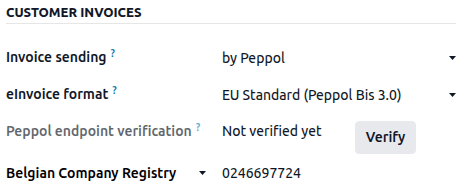
در تب حسابداری، اطلاعات زیر را در بخش فاکتورهای مشتری بررسی کنید:
فرمت فاکتور الکترونیک: فرمت مربوطه را انتخاب کنید.
با استفاده از آیکون (فلش پایین)، اطمینان حاصل کنید که شناسه endpoint مربوط به کشور در لیست کشویی انتخاب شده است، سپس شناسه endpoint مشتری را وارد کنید (معمولاً شماره ثبت شرکت یا شماره مالیات بر ارزش افزوده).
برای اعتبارسنجی مخاطب، حالت توسعهدهنده را فعال کنید و روی اعتبارسنجی کلیک کنید. اگر مخاطب در شبکه Peppol یافت شود، اعتبارسنجی endpoint پپپل آن بهعنوان معتبر علامتگذاری میشود.
مهم
اگرچه سازمانیار شماره endpoint را بر اساس اطلاعات موجود برای مخاطب پیشتکمیل میکند، توصیه میشود این جزئیات را با مخاطب بررسی کنید.
ارسال فاکتورها
تمام فاکتورهای قطعی شده که آماده ارسال از طریق Peppol هستند را میتوان در نمای لیست فاکتورها به روشهای زیر مشاهده کرد:
از دکمه (تنظیمات) برای افزودن ستون وضعیت Peppol استفاده کنید.
فیلتر آماده برای Peppol را در نوار جستجو اعمال کنید.
برای ارسال فاکتور به مشتری از طریق Peppol، در فرم فاکتور تأییدشده روی ارسال کلیک کنید. در پنجره ارسال، گزینه از طریق Peppol را فعال کرده و روی ارسال کلیک کنید.
نکته
چند فاکتور را میتوان بهصورت گروهی از طریق Peppol ارسال کرد.
روش ترجیحی ارسال فاکتور برای مشتری را در بخش فاکتورهای مشتری در تب حسابداری فرم مشتری، روی از طریق Peppol تنظیم کنید.
هنگامی که فاکتورها با موفقیت به نقطه دسترسی مخاطب تحویل داده شدند، وضعیت به انجام شد بهروزرسانی میشود.
دریافت صورتحسابهای فروشنده
اسناد جدید دریافتشده از طریق Peppol چند بار در روز بررسی میشوند. بسته به تنظیمات ثبت نام، اسناد دریافتشده بهطور خودکار:
یا به دفتر روزنامه خریدی که در بخش صدور فاکتور الکترونیکی PEPPOL تنظیم شده وارد میشوند و صورتحسابهای فروشنده مربوطه بهصورت پیشنویس ایجاد میشوند؛
یا از طریق برنامه اسناد دریافت میشوند.
نکته
برای اجرای دستی عملیات زمانبندی شده جهت بازیابی اسناد ورودی Peppol، حالت توسعهدهنده را فعال کنید، برنامه تنظیمات را باز کنید، وارد مسیر شوید و عبارت Peppol: retrieve new documents را جستجو کنید. عملیات زمانبندی شده را باز کنید، سپس روی اجرای دستی کلیک کنید.
دریافت صورتحسابهای فروشنده در اسناد
توجه
اطمینان حاصل کنید که ماژول اسناد - وارد کردن از Peppol (documents_account_peppol) نصب شده است.
برای دریافت صورتحسابهای فروشنده از طریق برنامه اسناد، مراحل زیر را دنبال کنید:
در برنامه اسناد، یک پوشه خاص ایجاد کنید یا متمرکزسازی فایل را برای اسناد حسابداری فعال نمایید.
برنامه حسابداری را باز کنید، وارد شوید و وارد بخش صدور فاکتور الکترونیکی PEPPOL شوید.
در فیلد فضای کاری اسناد، پوشه مربوطه را انتخاب کنید.
از فیلد برچسبهای سند برای افزودن برچسب به اسناد ورودی Peppol جهت شناسایی آسان استفاده کنید.
روی ذخیره کلیک کنید.
سپس برنامه اسناد را باز کنید، وارد پوشه مربوطه شوید، صورتحسابهای فروشنده مربوطه را انتخاب کنید و روی ایجاد صورتحساب فروشنده کلیک کنید. صورتحساب فروشنده مربوطه ایجاد میشود.
لغو ثبت نام Peppol از سازمانیار
در هر زمان تنها یک ثبت نام دریافتکننده Peppol میتواند برای هر شناسه endpoint پپپل فعال باشد. برای توقف استفاده از سازمانیار بهعنوان نقطه دسترسی Peppol، مثلاً برای تغییر به ارائهدهندهای دیگر یا پیکربندی مجدد ثبت نام برای یک پایگاه داده جدید، ابتدا باید ثبت نام خود را در Peppol لغو کنید. برای این کار، وارد شوید، از بخش صدور فاکتور الکترونیکی PEPPOL روی پیکربندی پیشرفته کلیک کنید. سپس روی حذف از Peppol کلیک کرده و تأیید نمایید.
پس از حذف، ثبت نام Peppol از پایگاه داده پاک میشود و دیگر نمیتوان اسناد را از طریق Peppol در سازمانیار ارسال یا دریافت کرد.
جزئیات صدور فاکتور الکترونیکی مختص کشورها
برای اطلاعات دقیق و مختص هر کشور، به صفحات زیر مراجعه کنید: